
Documentation Index
Fetch the complete documentation index at: https://docs.twenty.com/llms.txt
Use this file to discover all available pages before exploring further.
Ön Gereksinimler
- Node.js 24+ — Buradan indirin
- Yarn 4 — Corepack aracılığıyla Node ile birlikte gelir. Etkinleştirin:
corepack enable - Docker — Buradan indirin. Yerel bir Twenty sunucusunu çalıştırmak için gereklidir. Zaten başka bir yerde Twenty çalıştırıyorsanız atlayın.
| Aşama | Ne yaparsınız | Araç | Sonuç |
|---|---|---|---|
| 1. İskelet Oluşturma | Uygulamanın kaynak kodunu oluşturun | npx create-twenty-app | Diskte bir TypeScript projesi |
| 2. Bir sunucu çalıştırma | Eşitleme yapacağınız bir Twenty sunucusu başlatın | Docker + yarn twenty server | Çalışan bir Twenty örneği |
| 3. Eşitleme | Kodunuzu sunucuya canlı olarak eşitleyin | yarn twenty dev | Değişiklikleriniz arayüzde görünür |
Aşama 1 — Projenizin iskeletini oluşturun
Şablondan yeni bir uygulama oluşturun:my-twenty-app/ içinde bir başlangıç application-config.ts, varsayılan bir rol, bir CI iş akışı ve bir entegrasyon testi ile bir TypeScript projesi oluşturur.
Bu aşamadan sonra: makinenizde uygulamanın kaynak kodu bulunur. Henüz çalışmıyor — bu, 2. Aşama.
Aşama 2 — Yerel bir Twenty sunucusu çalıştırın
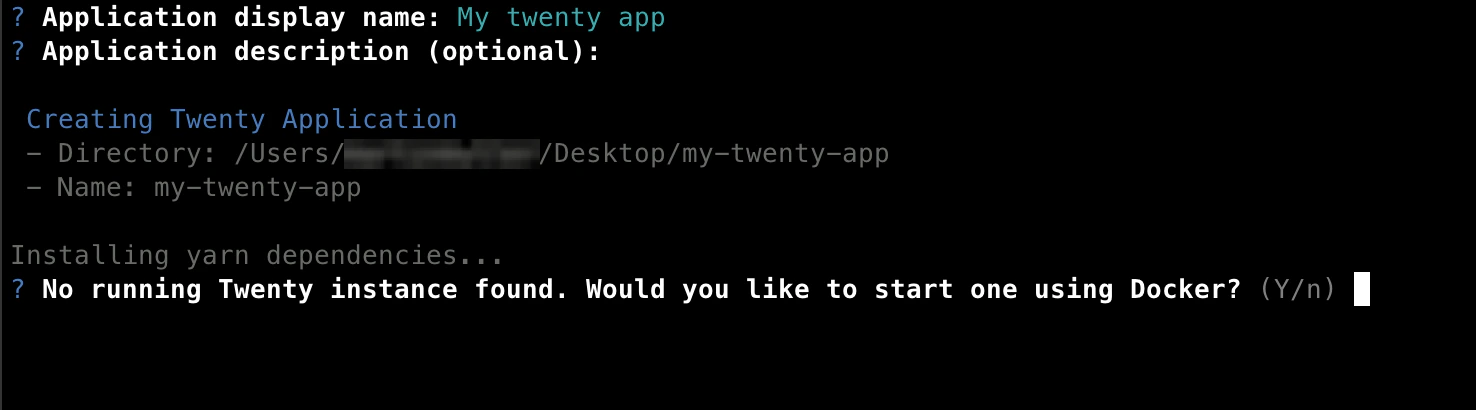
Uygulamanızın eşitleme yapacağı bir Twenty sunucusuna ihtiyacı vardır. Sunucu, Docker içinde yerel olarak çalışan tam bir Twenty örneğidir — UI, GraphQL API, PostgreSQL. Yerel kodunuz tanımlarını bu sunucuya yükler; bu da onların arayüzde görünmesini sağlar. İskelet oluşturucu sizin için bir tane başlatmayı teklif eder:Yerel bir Twenty örneği kurmak ister misiniz?
- Evet (önerilir) —
twentycrm/twenty-app-devDocker imajını çeker ve2020portunda başlatır. Önce Docker’ın çalıştığından emin olun. - Hayır — Zaten bağlanmak istediğiniz bir Twenty sunucunuz varsa bunu seçin. Bunu daha sonra
yarn twenty remote addile bağlayabilirsiniz.
- E-posta:
tim@apple.dev - Parola:
tim@apple.dev



Docker yüklü değilse veya çalışmıyorsa, iskelet oluşturucu işletim sisteminiz için doğru başlatma komutunu söyleyecektir. Docker çalışır duruma geldiğinde,
yarn twenty server start ile devam edebilirsiniz — yeniden iskelet oluşturmaya gerek yok.Aşama 3 — Değişikliklerinizi eşitleyin
Zamanınızın çoğunu geçireceğiniz iç döngü budur.src/ dizinini izler, her değişiklikte yeniden oluşturur ve sonucu sunucuya eşitler. Bir dosyayı düzenleyin, kaydedin ve birkaç saniye içinde sunucu değişikliği yansıtır. Terminalinizde canlı bir durum paneli göreceksiniz.
Daha ayrıntılı çıktı (derleme günlükleri, eşitleme istekleri, hata izleri) için --verbose ekleyin.
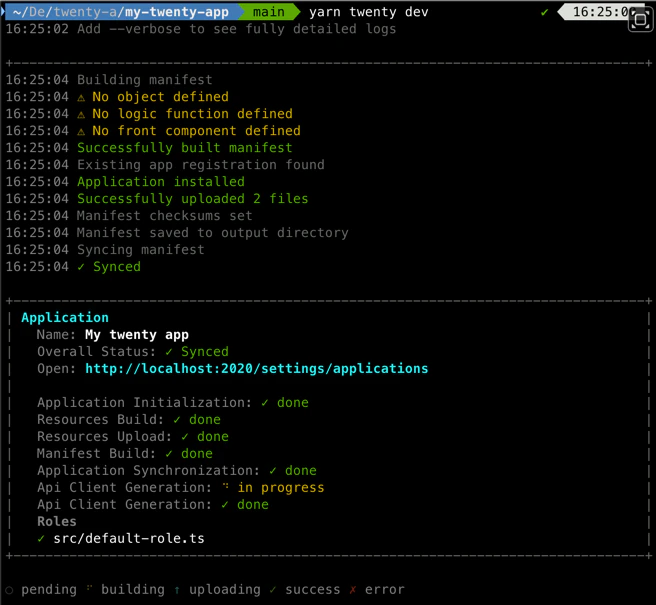



src/ içindeki herhangi bir dosyayı düzenleyin; arayüzde görünür.
CI ve betikler için tek seferlik eşitleme
Tek bir derleme + eşitleme çalıştırıp çıkmak için--once parametresini geçin — aynı ardışık düzen, izleyici yok:
| Komut | Davranış | Ne zaman kullanılmalı |
|---|---|---|
yarn twenty dev | Her değişiklikte izler ve yeniden eşitler. Siz durdurana kadar çalışır. | Etkileşimli yerel geliştirme. |
yarn twenty dev --once | Tek derleme + eşitleme; başarıda 0, başarısızlıkta 1 ile çıkar. | CI, pre-commit kancaları, AI ajanları, betiklenmiş iş akışları. |
Geliştirme kipi seçenekleri
| Bayrak | Açıklama |
|---|---|
--once | Bir kez derleyip eşitleyin, ardından çıkın. |
--debounceMs \<ms> | Dosya değişikliği geciktirme süresini milisaniye cinsinden ayarlayın (varsayılan: 2000). |
--verbose / --debug | Ayrıntılı derleme günlüklerini, eşitleme isteklerini ve hata izlerini gösterin. |
Bir örnekten başlayın
Daha kapsamlı bir projeyle başlamak için--example kullanın (özel nesneler, alanlar, mantık işlevleri, ön uç bileşenleri):
yarn twenty add ile mevcut bir projeye tek tek varlıklar için iskelet oluşturabilirsiniz — bkz. İskelet Oluşturma.
Oluşturabilecekleriniz
Uygulamalar varlıklardan oluşur — her biri tek birexport default içeren bir TypeScript dosyası olarak tanımlanır:
| Varlık | Ne yapar |
|---|---|
| Nesneler ve Alanlar | Özel veri modelleri (Post Card, Invoice vb.) tiplendirilmiş alanlarla |
| Mantıksal işlevler | HTTP rotaları, cron zamanlamaları veya veritabanı olayları tarafından tetiklenen sunucu tarafı TypeScript |
| Ön uç bileşenleri | Twenty’nin arayüzünde görüntülenen React bileşenleri (yan panel, widget’lar, komut menüsü) |
| Beceriler ve Aracılar | Yapay zeka yetenekleri — yeniden kullanılabilir yönergeler ve otonom asistanlar |
| Görünümler ve Gezinme | Önceden yapılandırılmış liste görünümleri ve kenar çubuğu menü öğeleri |
| Sayfa düzenleri | Sekmeler ve widget’lar içeren özel kayıt ayrıntı sayfaları |
Sonraki adımlar
Yapılandırma
Uygulama kimliği, varsayılan rol, kurulum kancaları, genel varlıklar.
Veri
Nesneler, alanlar ve çift yönlü ilişkiler.
Mantık
Mantık işlevleri, beceriler, aracılar ve OAuth bağlantıları.
Düzen
Görünümler, gezinme, sayfa düzenleri, ön uç bileşenleri.
İşlemler
CLI, test, uzak uçlar, CI ve uygulamanızı yayımlama.