
Documentation Index
Fetch the complete documentation index at: https://docs.twenty.com/llms.txt
Use this file to discover all available pages before exploring further.
Vue d’ensemble
Ce guide vous accompagne pour importer vos contacts (Personnes) dans Twenty. Importez d’abord les entreprises si vous souhaitez lier des personnes à des entreprises.Avant de démarrer
Liste de vérification des prérequis
Votre fichier est au format CSV, XLSX ou XLS
Le fichier contient moins de 10 000 enregistrements
Aucune adresse e-mail en double dans votre fichier
Entreprises importées en premier (si vous liez des personnes à des entreprises)
Tous les champs personnalisés existent dans Paramètres → Modèle de données
Étape 1 : Préparer vos données de contacts
Champs obligatoires et recommandés
| Champ | Obligatoire ? | Format | Notes |
|---|---|---|---|
| Recommandé | name@domain.com | Doit être unique | |
| Prénom | Recommandé | Texte | |
| Nom de famille | Recommandé | Texte | |
| Entreprise | Facultatif | Domaine ou ID | Lie à une entreprise existante |
| Téléphone | Facultatif | Plusieurs colonnes | Voir ci-dessous |
| Titre du poste | Facultatif | Texte | |
| Champs personnalisés | Facultatif | Variable | Doit exister dans le Modèle de données |
Format de l’e-mail
- Doit être un format d’e-mail valide :
name@domain.com - Doit être unique — aucun doublon dans votre fichier ni dans Twenty
- Pour des e-mails supplémentaires, utilisez la colonne Emails / Additional Emails :
Format du téléphone
Le téléphone est un champ imbriqué nécessitant plusieurs colonnes :| Colonne | Exemple |
|---|---|
| Phones / Primary Phone Number | 4159095555 |
| Phones / Primary Phone Country Code | US |
| Phones / Primary Phone Calling Code | +1 |
Lier aux entreprises
Ajoutez une colonne contenant l’identifiant unique de l’entreprise :| Nom de la colonne | Format | Exemple |
|---|---|---|
companyDomain | Format d’URL | https://acme.com |
companyId | UUID | c776ee49-f608-4a77-8cc8-6fe96ae1e43f |
Utilisez le format d’URL de domaine (
https://acme.com), pas le libellé. Cela correspond à la façon dont les entreprises sont stockées dans Twenty.Exemple de structure CSV
Astuce : Cliquez sur Télécharger le fichier d’exemple lors de l’importation ou exportez quelques personnes existantes pour voir les noms de colonnes exacts attendus par Twenty.
Étape 2 : Accéder à la fonction d’importation
Option 1 : Depuis la vue Personnes- Accédez à Personnes dans la barre latérale gauche
- Cliquez sur l’icône ⋮ en haut à droite
- Sélectionnez Importer des enregistrements
- Appuyez sur
Cmd + K(Mac) ouCtrl + K(Windows) - Tapez “import”
- Sélectionnez Importer des enregistrements
- Choisissez Personnes
Étape 3 : Téléverser votre fichier
- Cliquez sur Sélectionner un fichier
- Choisissez votre fichier CSV, XLSX ou XLS
- Attendez que Twenty analyse votre fichier
Étape 4 : Associer vos colonnes
Twenty tente automatiquement d’associer vos colonnes aux champs. Vérifiez et ajustez :- Vérifiez les correspondances automatiques — assurez-vous qu’elles sont correctes
- Corrigez les correspondances incorrectes — cliquez sur la liste déroulante pour sélectionner le bon champ
- Ignorer des colonnes — sélectionnez Do not map pour les colonnes que vous ne souhaitez pas importer
Règles de mappage importantes
| Type de colonne | Associer à | Notes |
|---|---|---|
| Référence d’entreprise | Champ de relation Entreprise | Utilisez le domaine OU l’ID, pas les deux |
| Adresse e-mail principale | ||
| E-mails supplémentaires | Emails / Additional Emails | Format de tableau |
| Téléphone | Colonnes séparées | Numéro, Code pays, Indicatif d’appel |
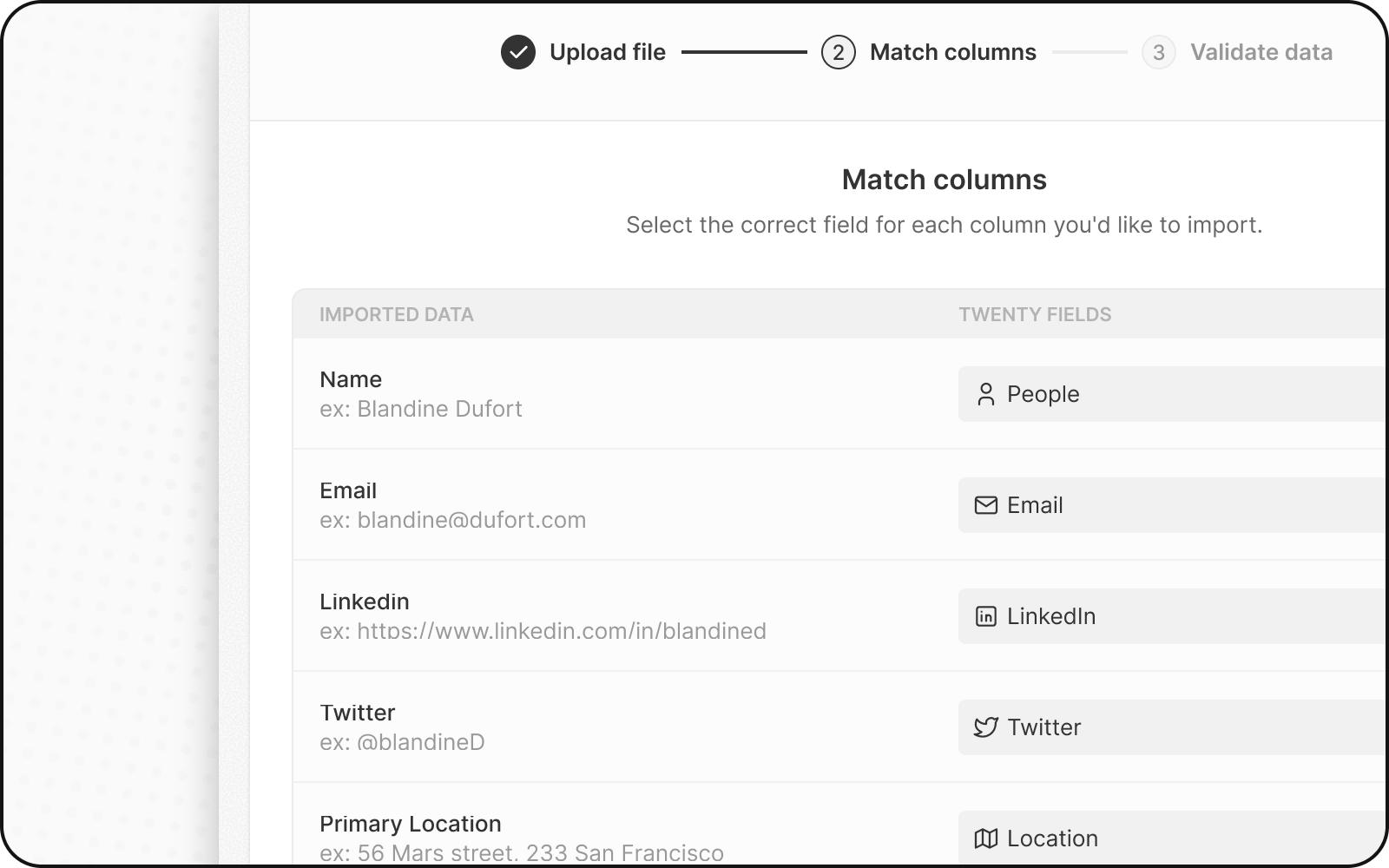
Mappage de la relation Entreprise
Lors du mappage de la colonne entreprise :- Trouvez votre colonne de référence de l’entreprise (par ex.
companyDomain) - Associez-la au champ de relation Entreprise
- Twenty liera chaque personne à l’entreprise correspondante
Étape 5 : Faire correspondre les valeurs des champs de sélection
Si vous avez des champs Sélection ou Multi-sélection (comme Source du lead) :- Twenty affiche vos valeurs à côté des options existantes
- Faites correspondre chaque valeur de votre fichier à une option Twenty
- Ou créez de nouvelles options si nécessaire
Les options de sélection utilisent les noms d’API, pas les libellés d’affichage. Accédez à Settings → Data Model → activez Advanced mode pour voir les noms d’API.
Étape 6 : Examiner et corriger les erreurs
Avant de terminer l’import, Twenty valide vos données :- Cliquez sur Prochaines étapes
- Les lignes comportant des erreurs sont mises en évidence en jaune
- Corrigez les erreurs directement — cliquez sur une cellule et modifiez la valeur
- Supprimez les lignes problématiques — cliquez sur le X pour ignorer cette ligne
Erreurs courantes lors de l’import de contacts
| Erreur | Cause | Solution |
|---|---|---|
| Adresse e-mail en double | L’adresse e-mail existe déjà dans Twenty ou dans le fichier | Supprimez le doublon ou mettez à jour l’enregistrement existant |
| Format d’adresse e-mail invalide | Format d’adresse e-mail incorrect | Corrigez au format name@domain.com |
| Relation introuvable | L’entreprise n’existe pas | Importez d’abord les entreprises ou corrigez la référence |
| Champ obligatoire manquant | Le champ obligatoire est vide | Renseignez la valeur ou supprimez la ligne |
Étape 7 : Finaliser l’import
- Vérifiez le récapitulatif de l’import
- Cliquez sur Confirmer pour importer
- Attendez la fin de l’import
- Vérifiez en consultant quelques enregistrements et leurs liens avec l’entreprise
Après l’import des contacts
Vos contacts sont maintenant dans Twenty ! Prochaines étapes :- Vérifiez les liens avec l’entreprise — ouvrez quelques enregistrements de personnes pour confirmer qu’ils sont liés à la bonne entreprise
- Importez des opportunités — si nécessaire, liez-les aux personnes et aux entreprises
- Configurez la synchronisation des e-mails — connectez votre boîte mail pour voir l’historique des e-mails sur les enregistrements de contacts
Mise à jour des contacts existants
Pour mettre à jour des contacts au lieu d’en créer de nouveaux :- Incluez la colonne
emailouiddans votre fichier - Twenty fait correspondre les enregistrements à partir de cet identifiant unique
- Les contacts existants sont mis à jour ; les nouveaux sont créés
FAQ
Pourquoi deux personnes ne peuvent-elles pas avoir la même adresse e-mail ?
Pourquoi deux personnes ne peuvent-elles pas avoir la même adresse e-mail ?
L’adresse e-mail est un identifiant unique dans Twenty. Cela évite les contacts en double et garantit que la synchronisation des e-mails associe correctement les e-mails à la bonne personne.
Que faire si j'ai des personnes sans adresse e-mail ?
Que faire si j'ai des personnes sans adresse e-mail ?
Vous pouvez laisser l’adresse e-mail vide. Cependant, nous recommandons d’ajouter des adresses e-mail lorsque c’est possible pour une meilleure qualité des données et une synchronisation des e-mails plus efficace.
Comment lier des personnes à des entreprises lors de l'import ?
Comment lier des personnes à des entreprises lors de l'import ?
Que faire si l'entreprise n'existe pas encore ?
Que faire si l'entreprise n'existe pas encore ?
Importez d’abord les entreprises, puis importez les personnes. L’entreprise doit exister avant que vous ne puissiez y faire référence.
Puis-je importer l'ID depuis mon CRM précédent ?
Puis-je importer l'ID depuis mon CRM précédent ?
Oui! Créez un champ personnalisé marqué comme “unique” dans votre modèle de données pour stocker l’ID externe. Remarque : le nom de champ
id est réservé à l’ID interne de Twenty.Comment corriger les erreurs 'relation not found' ?
Comment corriger les erreurs 'relation not found' ?
L’entreprise à laquelle vous faites référence n’existe pas. Soit importez d’abord l’entreprise, soit vérifiez que le domaine/l’ID correspond exactement à une entreprise existante.
https://acme.com) ou l’ID. Lors du mapping, connectez cette colonne au champ de relation Entreprise.