
Voraussetzungen
- Node.js 24.5+ — Hier herunterladen
- Yarn 4 — Wird mit Node.js über Corepack mitgeliefert. Aktivieren Sie es:
corepack enable - Docker — Hier herunterladen. Erforderlich, um einen lokalen Twenty-Server auszuführen. Überspringen Sie dies, wenn Twenty bereits anderswo läuft.
Phase 1 — Projektgerüst erstellen
Erstellen Sie eine neue App aus der Vorlage:--display-name und --description, um die erzeugten Metadaten anzupassen (Sie können sie später auch in src/constants/universal-identifiers.ts bearbeiten). Dadurch wird ein TypeScript-Projekt in my-twenty-app/ erzeugt, mit einer Startdatei application-config.ts, einer Standardrolle, CI/CD-Workflows und einem Integrationstest.
Nach dieser Phase: Sie haben den Quellcode einer App auf Ihrem Rechner. Es läuft noch nicht — das ist Phase 2.
Phase 2 — Einen lokalen Twenty-Server starten
Ihre App benötigt einen Twenty-Server, in den sie synchronisieren kann. Der Server ist eine vollständige Twenty-Instanz — UI, GraphQL-API, PostgreSQL — die lokal in Docker läuft. Ihr lokaler Code lädt seine Definitionen auf diesen Server hoch, wodurch sie in der Benutzeroberfläche erscheinen. Der Scaffolder startet eine Instanz für Sie: Bei laufendem Docker zieht er dastwentycrm/twenty-app-dev-Image, startet es auf Port 2020 und authentifiziert die CLI für den vorbefüllten Demo-Workspace (tim@apple.dev) – keine Anmeldung erforderlich.
Um stattdessen eine Verbindung zu einem bestehenden Twenty-Server herzustellen, übergeben Sie --url \<your-server-url>. Remote-Server authentifizieren sich mit OAuth: Ein Browser öffnet sich, damit Sie sich anmelden und auf Authorize klicken können, wodurch die CLI Zugriff auf Ihren Workspace erhält. (Sie können lokal auch OAuth aktivieren mit --authentication-method oauth – melden Sie sich mit tim@apple.dev / tim@apple.dev an.)



Wenn Docker nicht installiert ist oder nicht läuft, zeigt das Scaffolding-Tool den richtigen Startbefehl für Ihr Betriebssystem an. Sobald Docker läuft, können Sie mit
yarn twenty docker:start fortfahren — ein erneutes Scaffolding ist nicht nötig.Phase 3 — Ihre Änderungen synchronisieren
Das ist die innere Schleife, in der Sie die meiste Zeit verbringen werden.src/, baut bei jeder Änderung neu und synchronisiert das Ergebnis mit dem Server. Bearbeiten Sie eine Datei, speichern Sie, und innerhalb weniger Sekunden spiegelt der Server die Änderung wider. Sie sehen eine Live-Statusanzeige in Ihrem Terminal.
Für ausführlichere Ausgaben (Build-Protokolle, Sync-Anfragen, Fehlerspuren) fügen Sie --verbose hinzu.
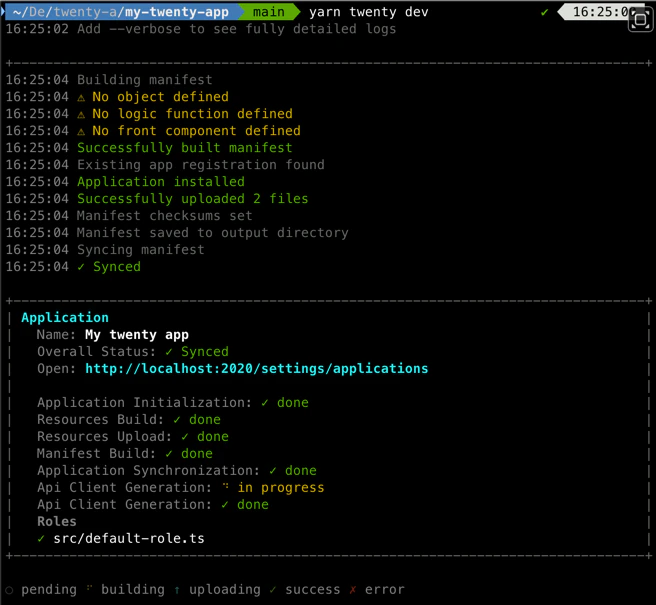



src/, und sie erscheint in der Benutzeroberfläche.
Einmalige Synchronisierung für CI und Skripte
Verwenden Sieplan und apply, um dieselbe Pipeline einmalig ohne Watcher auszuführen:
Alle Modi benötigen ein authentifiziertes Remote-Repository. Weitere Informationen zu
plan finden Sie unter Synchronisierung & Wiederherstellung.
yarn twenty dev --once und yarn twenty dev --once --dry-run sind veraltete Aliasse für yarn twenty apply und yarn twenty plan.Dev-Modus-Optionen
Was Sie erstellen können
Apps bestehen aus Entitäten — jede ist als TypeScript-Datei mit einem einzigenexport default definiert:
Vollständige Referenz: Konzepte.
Nächste Schritte
Konfiguration
Anwendungsidentität, Standardrolle, Install- und Deinstallations-Hooks, öffentliche Assets.
Daten
Objekte, Felder und bidirektionale Relationen.
Logik
Logikfunktionen, Skills, Agents und OAuth-Verbindungen.
Layout
Ansichten, Navigation, Seiten-Layouts, Front-Komponenten.
Operationen
CLI, Tests, Remotes, CI und die Veröffentlichung Ihrer App.