> ## Documentation Index
> Fetch the complete documentation index at: https://docs.twenty.com/llms.txt
> Use this file to discover all available pages before exploring further.
# 表视图
> 以类似电子表格的列表格式显示您的数据。
## 关于表视图
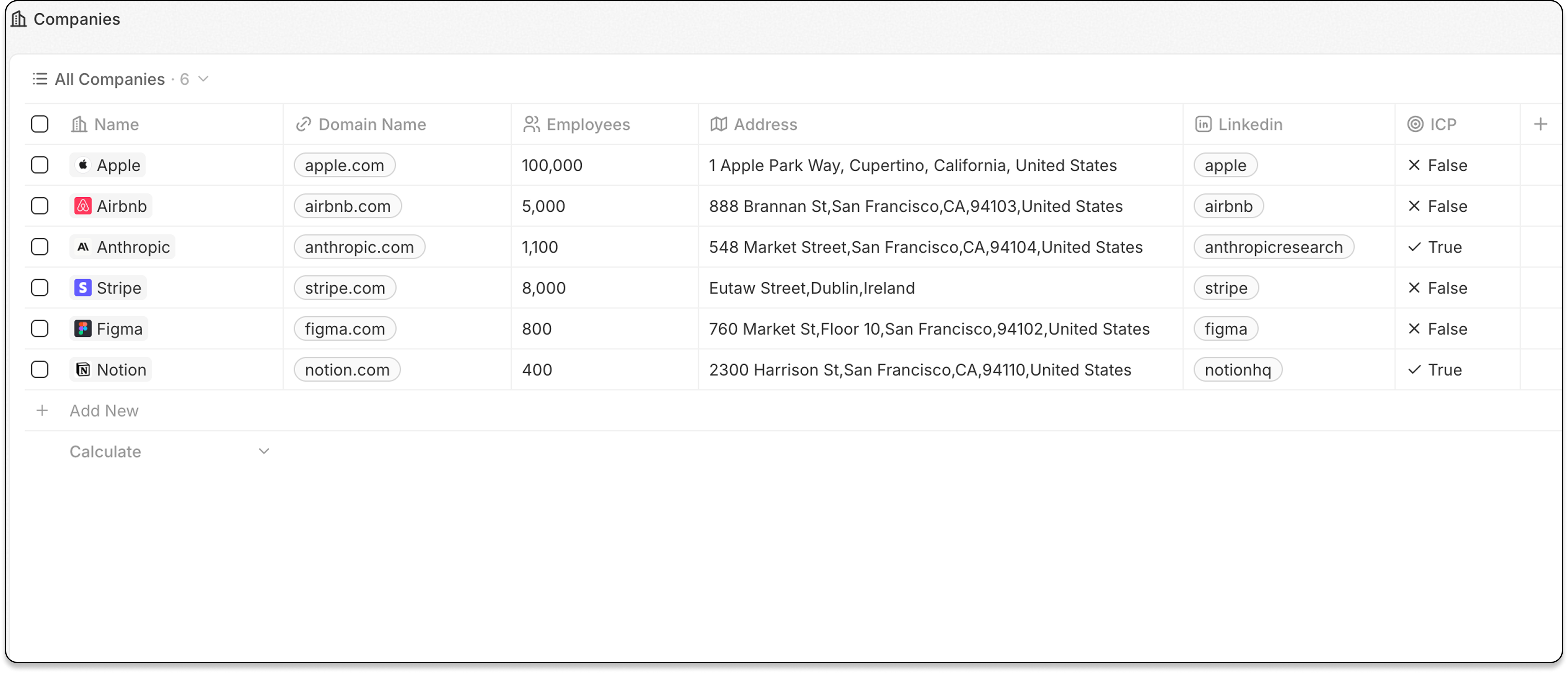
表格视图以行显示记录,并带有可自定义的列——类似电子表格。 这是大多数对象的默认视图类型。
 ## 功能
### 列配置
* 显示或隐藏列(字段)
* 调整列宽
* 通过拖动重新排序列
### 按 Select 字段分组
根据 Select 类型的字段将记录组织为可折叠的分组。
## 功能
### 列配置
* 显示或隐藏列(字段)
* 调整列宽
* 通过拖动重新排序列
### 按 Select 字段分组
根据 Select 类型的字段将记录组织为可折叠的分组。
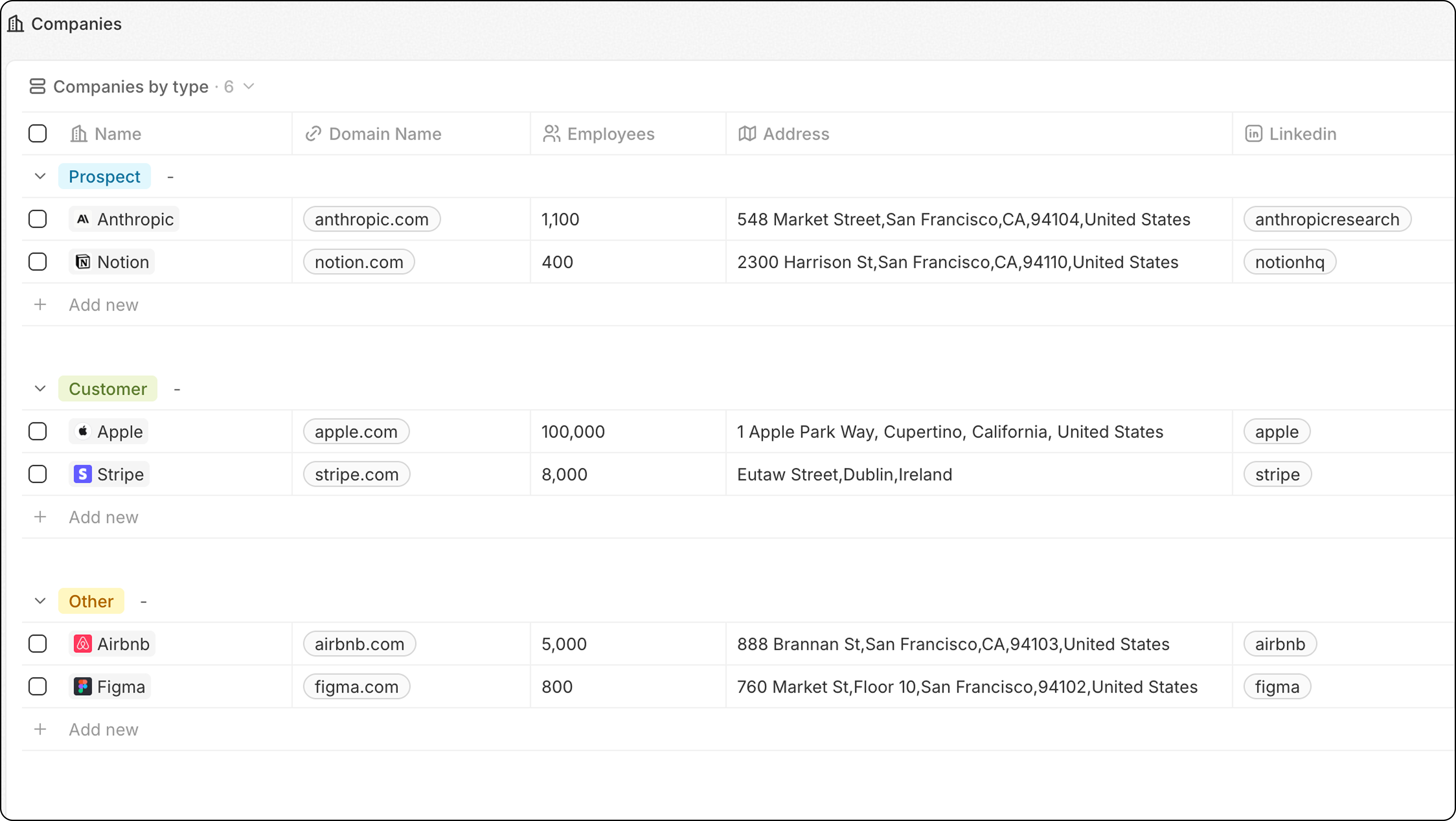 1. 单击 **选项**
2. 选择 **分组**
3. 选择一个 Select 字段
4. 在 **选项 → 分组 → 排序** 下配置分组顺序:
* **字母顺序** 或 **反向字母顺序**
* **手动排序**:在 "可见分组" 下拖动分组以重新排序
* 单击分组旁的 **眼睛图标** 以将其隐藏
**使用场景:**
* 按类型对公司分组
* 按阶段对商机分组
* 按状态对任务分组
**为获得最佳性能,请将每个视图的可见分组限制在 10-15 个。** 如果需要更多分组,建议改用仪表板。
### 列宽
调整列宽以显示更多或更少的内容:
1. 将鼠标悬停在两个列标题之间
2. 单击并拖动列边框
3. 松开以设置新宽度
## 何时使用表格视图
表格视图最适用于:
* **浏览大型数据集** — 快速扫描大量记录
* **数据录入** — 高效编辑多条记录
* **详细分析** — 同时查看多个字段
* **排序与筛选** — 查找特定记录
## 相关内容
* [字段和列](/l/zh/user-guide/views-pipelines/capabilities/fields-and-columns) — 配置要显示的字段
* [筛选与排序](/l/zh/user-guide/views-pipelines/capabilities/filters-and-sorting) — 缩小记录范围
1. 单击 **选项**
2. 选择 **分组**
3. 选择一个 Select 字段
4. 在 **选项 → 分组 → 排序** 下配置分组顺序:
* **字母顺序** 或 **反向字母顺序**
* **手动排序**:在 "可见分组" 下拖动分组以重新排序
* 单击分组旁的 **眼睛图标** 以将其隐藏
**使用场景:**
* 按类型对公司分组
* 按阶段对商机分组
* 按状态对任务分组
**为获得最佳性能,请将每个视图的可见分组限制在 10-15 个。** 如果需要更多分组,建议改用仪表板。
### 列宽
调整列宽以显示更多或更少的内容:
1. 将鼠标悬停在两个列标题之间
2. 单击并拖动列边框
3. 松开以设置新宽度
## 何时使用表格视图
表格视图最适用于:
* **浏览大型数据集** — 快速扫描大量记录
* **数据录入** — 高效编辑多条记录
* **详细分析** — 同时查看多个字段
* **排序与筛选** — 查找特定记录
## 相关内容
* [字段和列](/l/zh/user-guide/views-pipelines/capabilities/fields-and-columns) — 配置要显示的字段
* [筛选与排序](/l/zh/user-guide/views-pipelines/capabilities/filters-and-sorting) — 缩小记录范围