> ## Documentation Index
> Fetch the complete documentation index at: https://docs.twenty.com/llms.txt
> Use this file to discover all available pages before exploring further.
# 受信メールへの自動返信
> AI を使用して受信メールをトリアージし、スレッド返信を自動的に送信するワークフローを構築します。
受信メールに数秒で対応 — 数時間ではなく。 このワークフローは、AI Agent を使用してノイズ(ニュースレター、スパム、自動返信)を除去し、実際のメッセージに対するパーソナライズされた応答をドラフトします。 そして、元の会話の中でスレッド返信として送信します。
## メールスレッドの仕組み
すべてのメールには、送信者のメールサーバーによって割り当てられる一意の識別子である非表示の `Message-ID` ヘッダーが含まれています。 メールに返信すると、メールクライアントはフィンガープリントを参照する `In-Reply-To` ヘッダーを設定します。 Gmail、Outlook、その他すべてのクライアントはメッセージをスレッドにまとめています。
Twenty では、そのフィンガープリントは Message オブジェクトに `headerMessageId` として保存されます。 ワークフローはそれをつかみ、返信メール送信アクションのIn-Reply-To 項目に渡します。
## ワークフローの構築
### ステップ 1: 新しいワークフローを作成
**設定->ワークフロー**に進み\*\*+新しいワークフロー\*\*をクリックしてください。
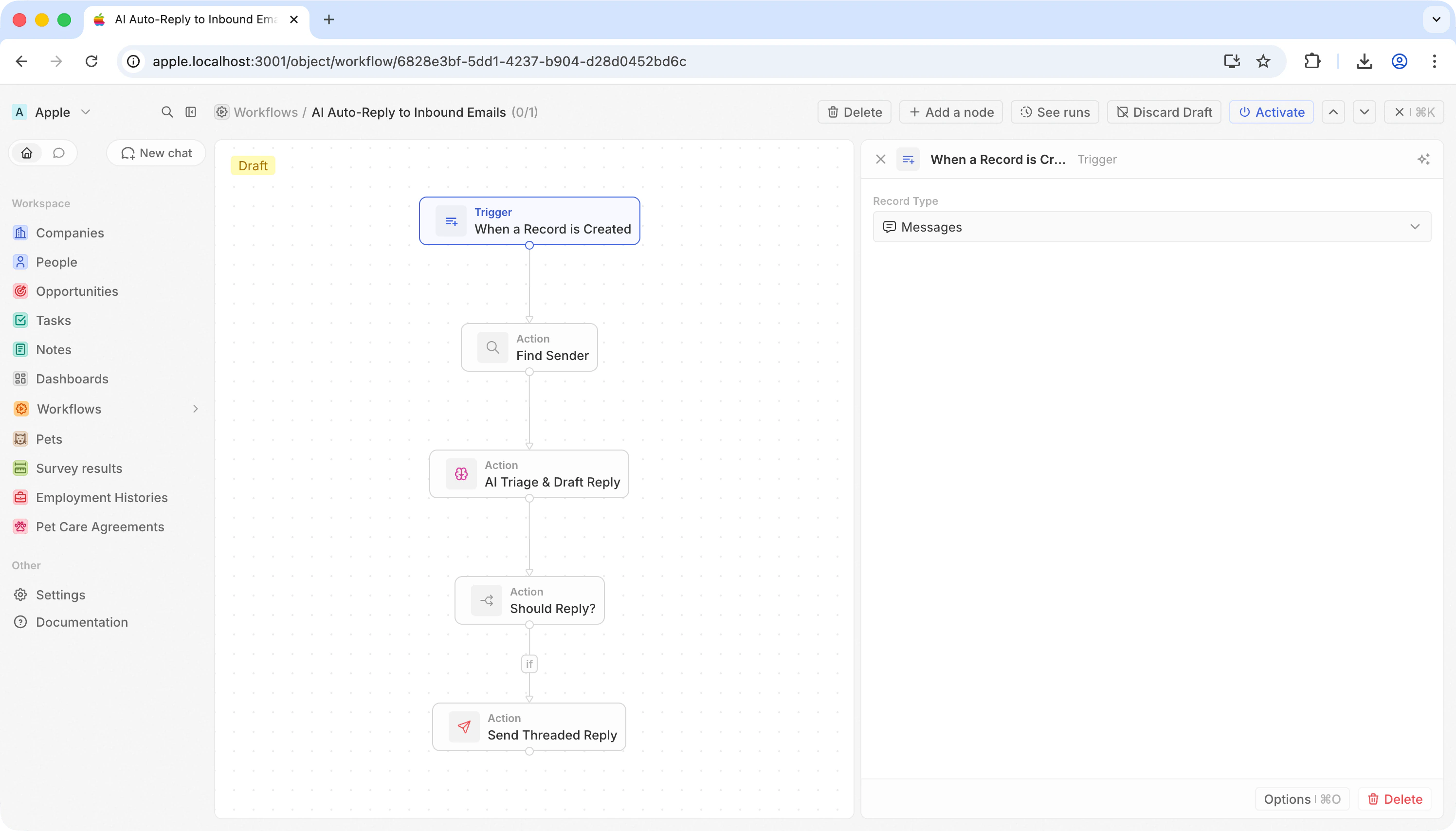
### ステップ2:受信メッセージをトリガーする
**レコードが作成されたら** **メッセージ**を選択します。
メールがTwentyに届くたびに、これは火事になります。
 ### ステップ 3: 送金者を調べてください
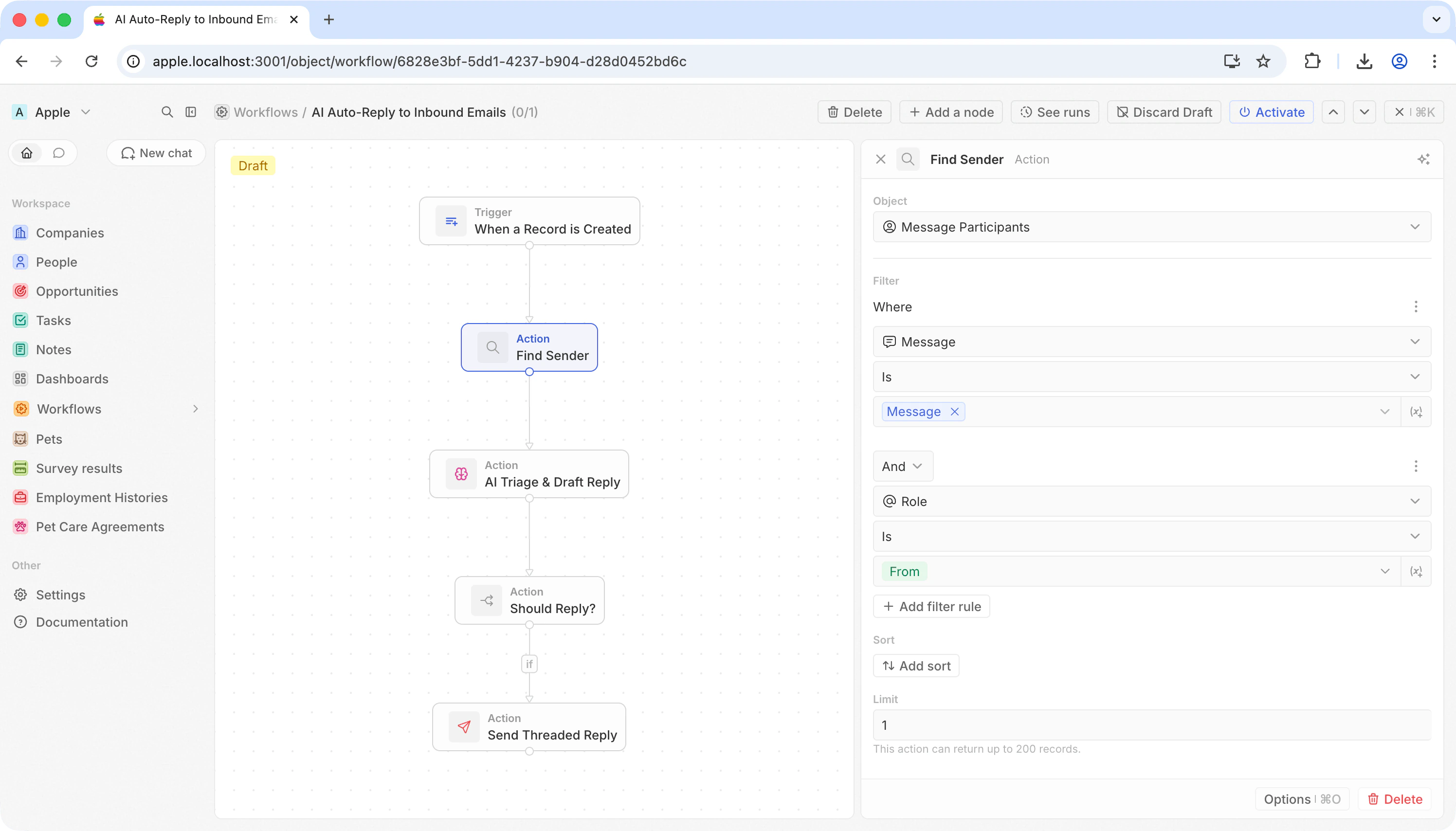
**レコードを検索**アクションを追加します。
送信者のアドレスはメッセージ自体にありません — 関連するメッセージ参加者レコードにあります。
| フィールド | 値 |
| ---------- | ----------------------------- |
| **オブジェクト** | メッセージ参加者 |
| **フィルター** | メッセージ **です** `{{trigger.id}}` |
| **フィルター** | ロールは **以下から** |
| **制限** | 1 |
これにより、`handle` で送信者のメールアドレスと、`displayName` で送信者の名前が表示されます。
### ステップ 3: 送金者を調べてください
**レコードを検索**アクションを追加します。
送信者のアドレスはメッセージ自体にありません — 関連するメッセージ参加者レコードにあります。
| フィールド | 値 |
| ---------- | ----------------------------- |
| **オブジェクト** | メッセージ参加者 |
| **フィルター** | メッセージ **です** `{{trigger.id}}` |
| **フィルター** | ロールは **以下から** |
| **制限** | 1 |
これにより、`handle` で送信者のメールアドレスと、`displayName` で送信者の名前が表示されます。
 ### ステップ 4: トリアージしてAIとの返信をドラフトする
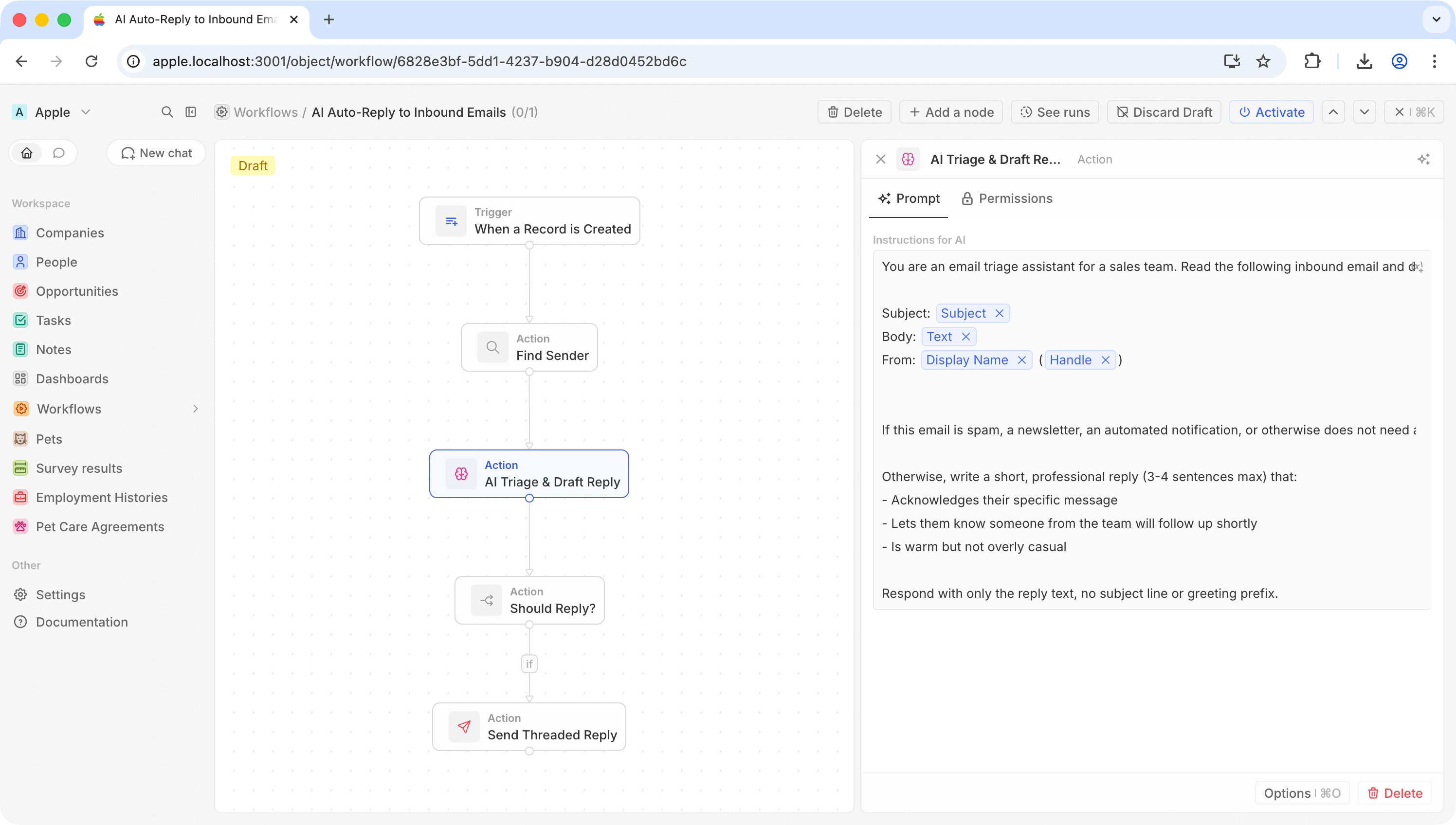
**AI エージェント** アクションを追加します。 この単一のステップは、2つのことを行います: 電子メールに返信が値するかどうかを決定し、その場合は1つを書き込みます。
次のようなプロンプトを使用します。
```
You are an email triage assistant for a sales team. Read the following
inbound email and decide if it deserves a reply.
Subject: {{trigger.subject}}
Body: {{trigger.text}}
From: {{Find Sender.first.displayName}} ({{Find Sender.first.handle}})
If this email is spam, a newsletter, an automated notification, or
otherwise does not need a human reply, respond with exactly: SKIP
Otherwise, write a short, professional reply (3-4 sentences max) that:
- Acknowledges their specific message
- Lets them know someone from the team will follow up shortly
- Is warm but not overly casual
Respond with only the reply text, no subject line or greeting prefix.
```
AI Agent は、次のステップが参照できるレスポンスを `response` フィールドに出力します。
### ステップ 4: トリアージしてAIとの返信をドラフトする
**AI エージェント** アクションを追加します。 この単一のステップは、2つのことを行います: 電子メールに返信が値するかどうかを決定し、その場合は1つを書き込みます。
次のようなプロンプトを使用します。
```
You are an email triage assistant for a sales team. Read the following
inbound email and decide if it deserves a reply.
Subject: {{trigger.subject}}
Body: {{trigger.text}}
From: {{Find Sender.first.displayName}} ({{Find Sender.first.handle}})
If this email is spam, a newsletter, an automated notification, or
otherwise does not need a human reply, respond with exactly: SKIP
Otherwise, write a short, professional reply (3-4 sentences max) that:
- Acknowledges their specific message
- Lets them know someone from the team will follow up shortly
- Is warm but not overly casual
Respond with only the reply text, no subject line or greeting prefix.
```
AI Agent は、次のステップが参照できるレスポンスを `response` フィールドに出力します。
 ### ステップ5:AIの決定に支局
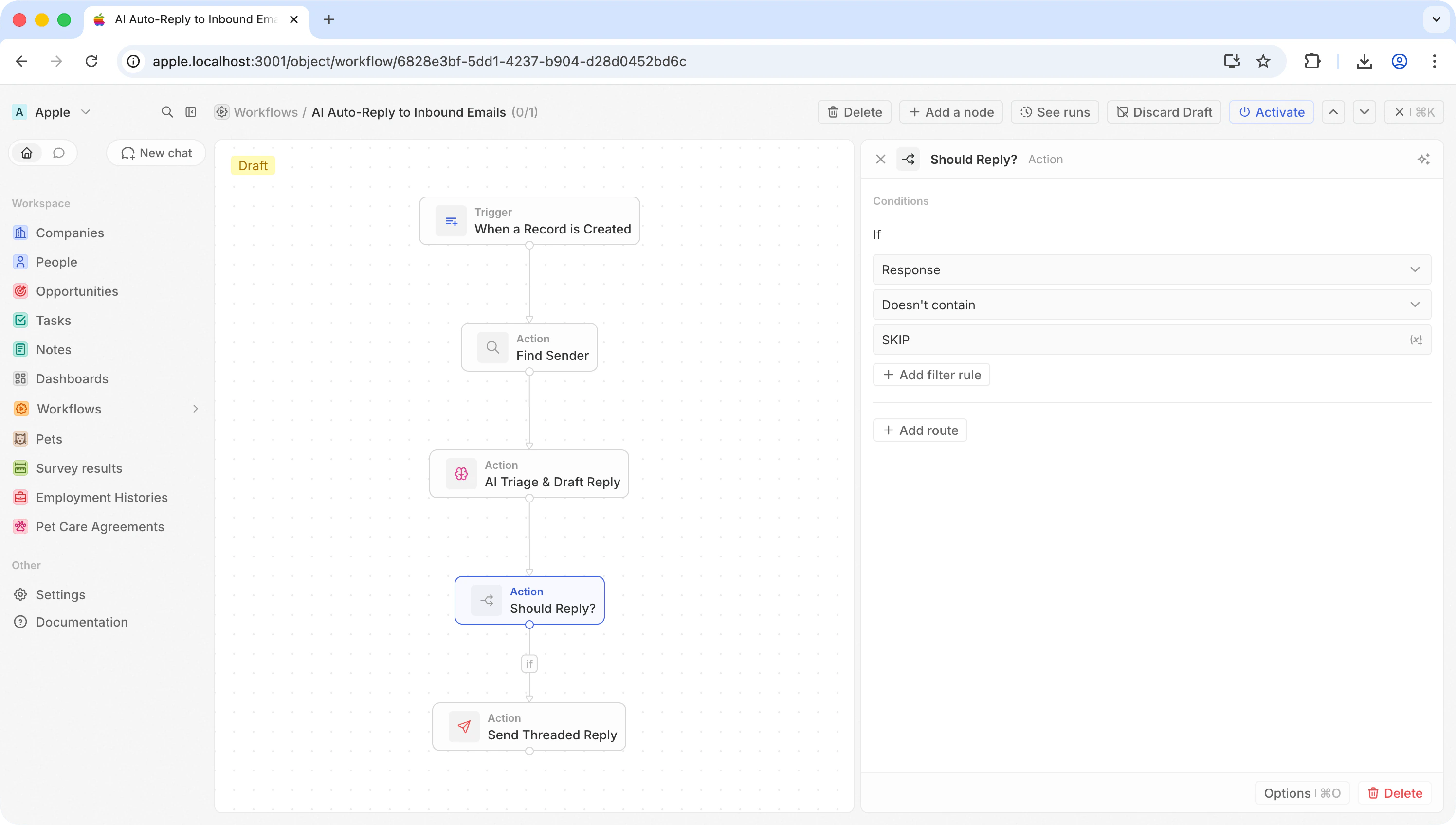
**If/Else**アクションを追加して、AIが返信するかスキップするかを確認します。
| フィールド | 値 |
| ----------- | ------------------------------------ |
| **条件** | AI Agent の`response` **`SKIP`を含まない** |
| **If true** | メール送信を続ける |
| **それ以外** | 何もしない (ワークフロー終了) |
スパム、ニュースレター、自動生成されたメッセージは削除されます。 他のすべてが次のステップに移動します。
### ステップ5:AIの決定に支局
**If/Else**アクションを追加して、AIが返信するかスキップするかを確認します。
| フィールド | 値 |
| ----------- | ------------------------------------ |
| **条件** | AI Agent の`response` **`SKIP`を含まない** |
| **If true** | メール送信を続ける |
| **それ以外** | 何もしない (ワークフロー終了) |
スパム、ニュースレター、自動生成されたメッセージは削除されます。 他のすべてが次のステップに移動します。
 ### ステップ 6: スレッド返信を送信
"if true" ブランチに **メール送信** アクションを追加します。 **詳細オプション**をクリックし、**返信内に追加**をクリックします。
| フィールド | 値 |
| --------------- | -------------------------------------- |
| **宛先** | `{{Find Sender.first.handle}}` |
| **件名** | `Re: {{trigger.subject}}` |
| **本文** | `{{AI Triage & Draft Reply.response}}` |
| **In-Reply-To** | `{{trigger.headerMessageId}}` |
In-Reply-To フィールドは、新しい会話ではなく返信になります。 受信者は、Gmail、Outlook、または他のクライアントでは、元の電子メールの下でスレッド化されていることを確認します。
### ステップ 6: スレッド返信を送信
"if true" ブランチに **メール送信** アクションを追加します。 **詳細オプション**をクリックし、**返信内に追加**をクリックします。
| フィールド | 値 |
| --------------- | -------------------------------------- |
| **宛先** | `{{Find Sender.first.handle}}` |
| **件名** | `Re: {{trigger.subject}}` |
| **本文** | `{{AI Triage & Draft Reply.response}}` |
| **In-Reply-To** | `{{trigger.headerMessageId}}` |
In-Reply-To フィールドは、新しい会話ではなく返信になります。 受信者は、Gmail、Outlook、または他のクライアントでは、元の電子メールの下でスレッド化されていることを確認します。
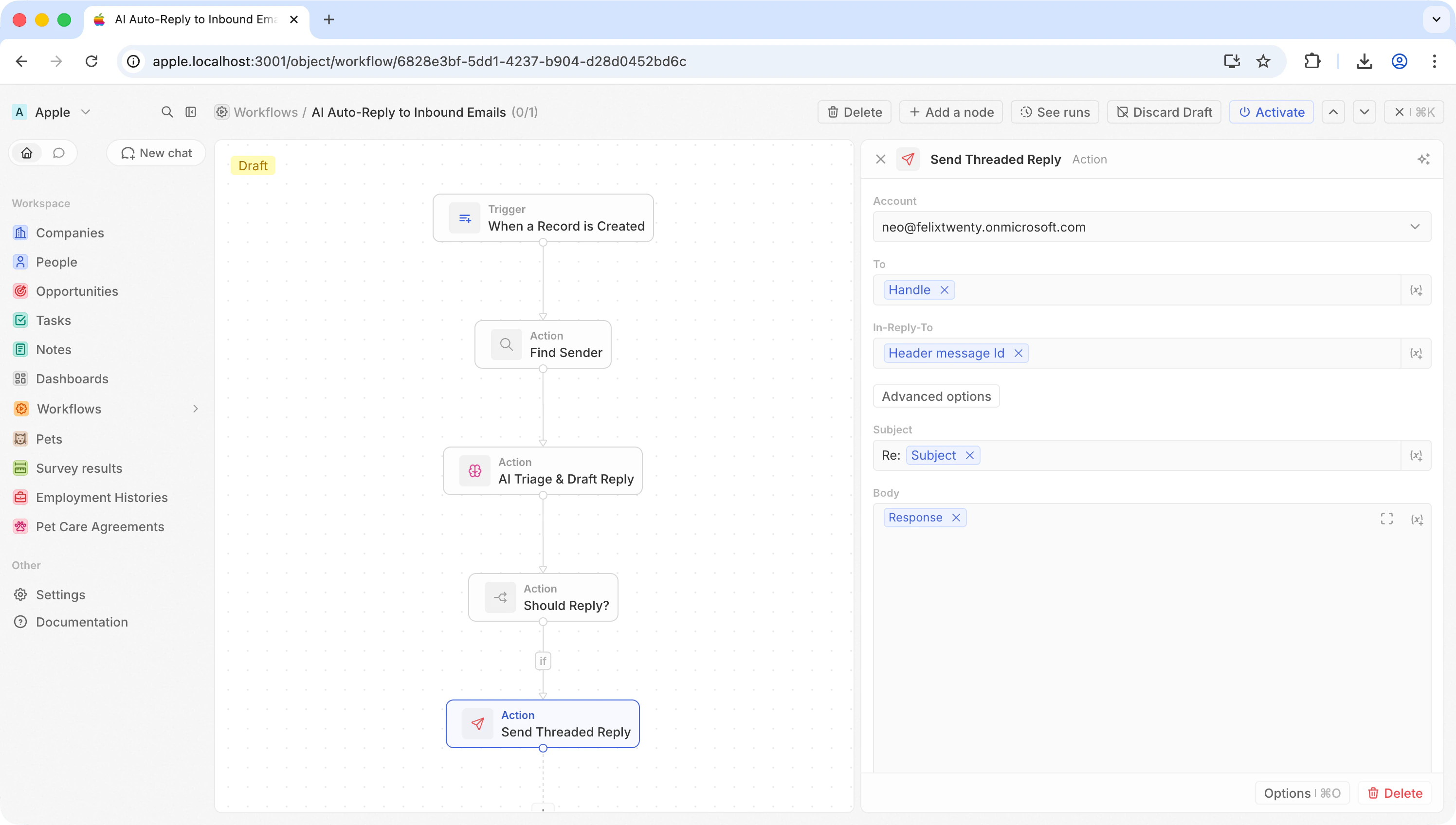 **In-Reply-To** はトリガーから `message.headerMessageId` を期待します — 受信者のアドレスではなく、メールの固有の指紋です。 空白のままにすると、電子メールは単独のメッセージとして送信されます。
Gmail は件名を使用してメッセージをスレッドにグループ化します。 元のスレッドの中に返信を表示するには、件名が `Re:` (コロンとスペースを含む) で始まる必要があります。 In-Reply-To ヘッダーが正しく設定されている場合でも、返信は別個の会話として表示されます。
### ステップ 7: テストして有効化
**テスト**をクリックし、メールクライアントを確認してください。 返信は元のメッセージの下に入れ子になっているように見えます。
あなたがそれに満足しているときに有効にします。
## 上に構築するアイデア
* **VIPへの返信のみ** — 送信者のドメインを確認するブランチを追加します。
* **意図でルート化** — サポートリクエストとは異なる販売お問い合わせに対応するために、別個の AI Agent プロンプトを使用してください。
* **返信する前にエンリッチする** — 送信者の会社を引っ張ったり、AIプロンプトに履歴を出すために検索レコードのステップを追加し、よりパーソナライズされた返信を求めます。
**In-Reply-To** はトリガーから `message.headerMessageId` を期待します — 受信者のアドレスではなく、メールの固有の指紋です。 空白のままにすると、電子メールは単独のメッセージとして送信されます。
Gmail は件名を使用してメッセージをスレッドにグループ化します。 元のスレッドの中に返信を表示するには、件名が `Re:` (コロンとスペースを含む) で始まる必要があります。 In-Reply-To ヘッダーが正しく設定されている場合でも、返信は別個の会話として表示されます。
### ステップ 7: テストして有効化
**テスト**をクリックし、メールクライアントを確認してください。 返信は元のメッセージの下に入れ子になっているように見えます。
あなたがそれに満足しているときに有効にします。
## 上に構築するアイデア
* **VIPへの返信のみ** — 送信者のドメインを確認するブランチを追加します。
* **意図でルート化** — サポートリクエストとは異なる販売お問い合わせに対応するために、別個の AI Agent プロンプトを使用してください。
* **返信する前にエンリッチする** — 送信者の会社を引っ張ったり、AIプロンプトに履歴を出すために検索レコードのステップを追加し、よりパーソナライズされた返信を求めます。