> ## Documentation Index
> Fetch the complete documentation index at: https://docs.twenty.com/llms.txt
> Use this file to discover all available pages before exploring further.
# テーブルビュー
> データをスプレッドシートのような一覧形式で表示します。
## テーブルビューについて
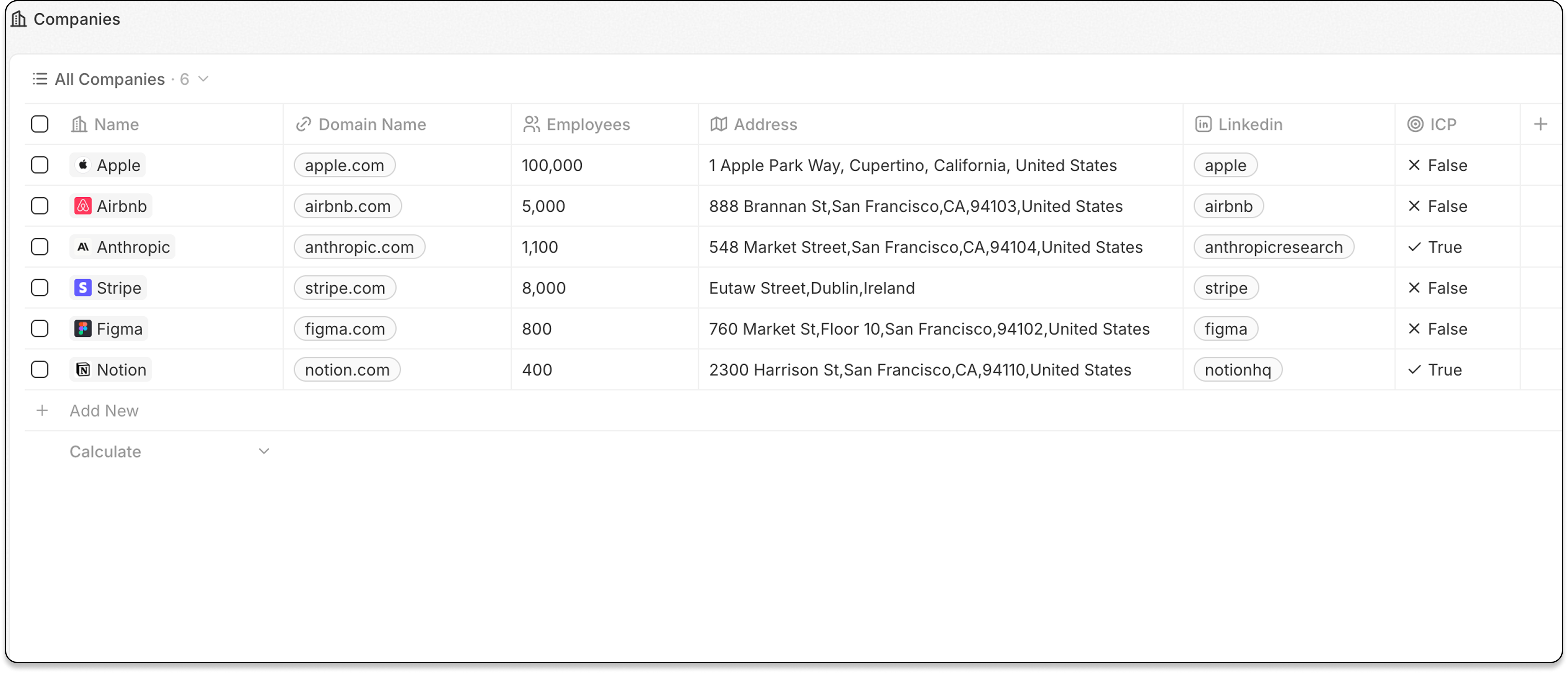
テーブルビューはスプレッドシートのように、カスタマイズ可能な列を持つ行でレコードを表示します。 これは、ほとんどのオブジェクトのデフォルトのビュータイプです。
 ## 機能
### 列の設定
* 列(フィールド)の表示/非表示
* 列の幅を変更します
* ドラッグして列の順序を変更します
### 選択フィールドでグループ化
選択タイプのフィールドに基づいて、レコードを折りたたみ可能なグループに整理します。
## 機能
### 列の設定
* 列(フィールド)の表示/非表示
* 列の幅を変更します
* ドラッグして列の順序を変更します
### 選択フィールドでグループ化
選択タイプのフィールドに基づいて、レコードを折りたたみ可能なグループに整理します。
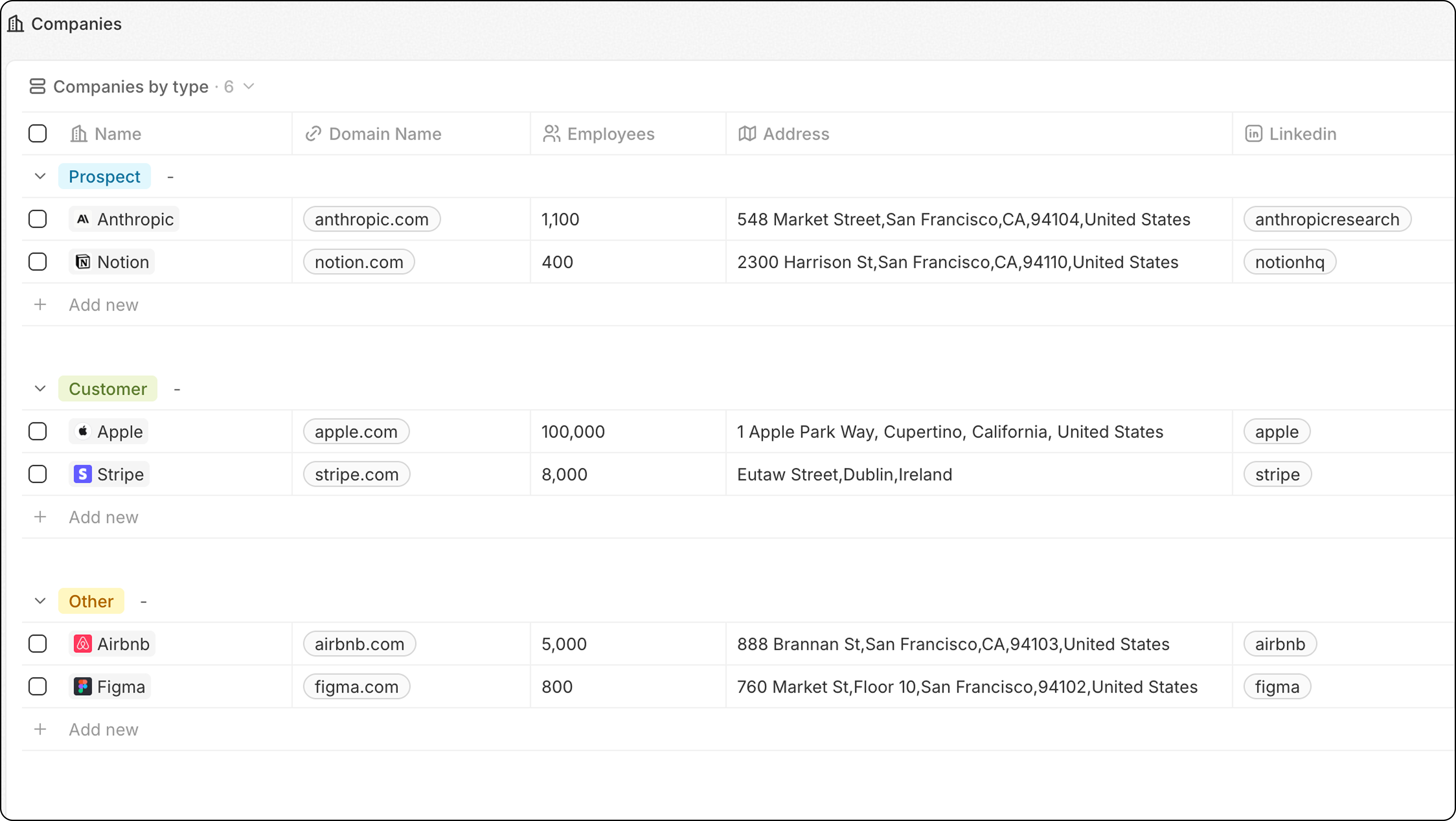 1. **オプション** をクリックします
2. **グループ** を選択します
3. 選択フィールドを選択します
4. **オプション → グループ → 並べ替え** でグループの順序を設定します:
* **アルファベット順** または **逆アルファベット順**
* **手動の順序**: 「表示グループ」内でグループをドラッグして並べ替えます
* グループの横にある **目のアイコン** をクリックして非表示にします
**ユースケース:**
* 会社をタイプ別にグループ化
* 案件をステージ別にグループ化
* タスクをステータス別にグループ化
**最適なパフォーマンスのため、1つのビューで表示するグループは10〜15に制限してください。** それ以上が必要な場合は、代わりにダッシュボードの使用を検討してください。
### 列の幅
表示内容を増減できるように列のサイズを変更します:
1. 2つの列ヘッダーの間にカーソルを置きます
2. 列の境界をクリックしてドラッグします
3. 離して新しい幅を確定します
## テーブルビューを使うタイミング
テーブルビューが最適なのは次の場合です:
* **大規模データセットの閲覧** — 多数のレコードを素早く確認できます
* **データ入力** — 複数のレコードを効率的に編集できます
* **詳細な分析** — 多くのフィールドを一度に確認できます
* **並べ替えとフィルタリング** — 特定のレコードを見つけることができます
## 関連
* [フィールドと列](/l/ja/user-guide/views-pipelines/capabilities/fields-and-columns) — 表示するフィールドの設定
* [フィルターと並べ替え](/l/ja/user-guide/views-pipelines/capabilities/filters-and-sorting) — レコードの絞り込み
1. **オプション** をクリックします
2. **グループ** を選択します
3. 選択フィールドを選択します
4. **オプション → グループ → 並べ替え** でグループの順序を設定します:
* **アルファベット順** または **逆アルファベット順**
* **手動の順序**: 「表示グループ」内でグループをドラッグして並べ替えます
* グループの横にある **目のアイコン** をクリックして非表示にします
**ユースケース:**
* 会社をタイプ別にグループ化
* 案件をステージ別にグループ化
* タスクをステータス別にグループ化
**最適なパフォーマンスのため、1つのビューで表示するグループは10〜15に制限してください。** それ以上が必要な場合は、代わりにダッシュボードの使用を検討してください。
### 列の幅
表示内容を増減できるように列のサイズを変更します:
1. 2つの列ヘッダーの間にカーソルを置きます
2. 列の境界をクリックしてドラッグします
3. 離して新しい幅を確定します
## テーブルビューを使うタイミング
テーブルビューが最適なのは次の場合です:
* **大規模データセットの閲覧** — 多数のレコードを素早く確認できます
* **データ入力** — 複数のレコードを効率的に編集できます
* **詳細な分析** — 多くのフィールドを一度に確認できます
* **並べ替えとフィルタリング** — 特定のレコードを見つけることができます
## 関連
* [フィールドと列](/l/ja/user-guide/views-pipelines/capabilities/fields-and-columns) — 表示するフィールドの設定
* [フィルターと並べ替え](/l/ja/user-guide/views-pipelines/capabilities/filters-and-sorting) — レコードの絞り込み