> ## Documentation Index
> Fetch the complete documentation index at: https://docs.twenty.com/llms.txt
> Use this file to discover all available pages before exploring further.
# オブジェクト
> Twenty の標準オブジェクトとカスタムオブジェクトについて学びます。
export const VimeoEmbed = ({videoId, title = 'Video'}) =>
;
## 標準オブジェクト
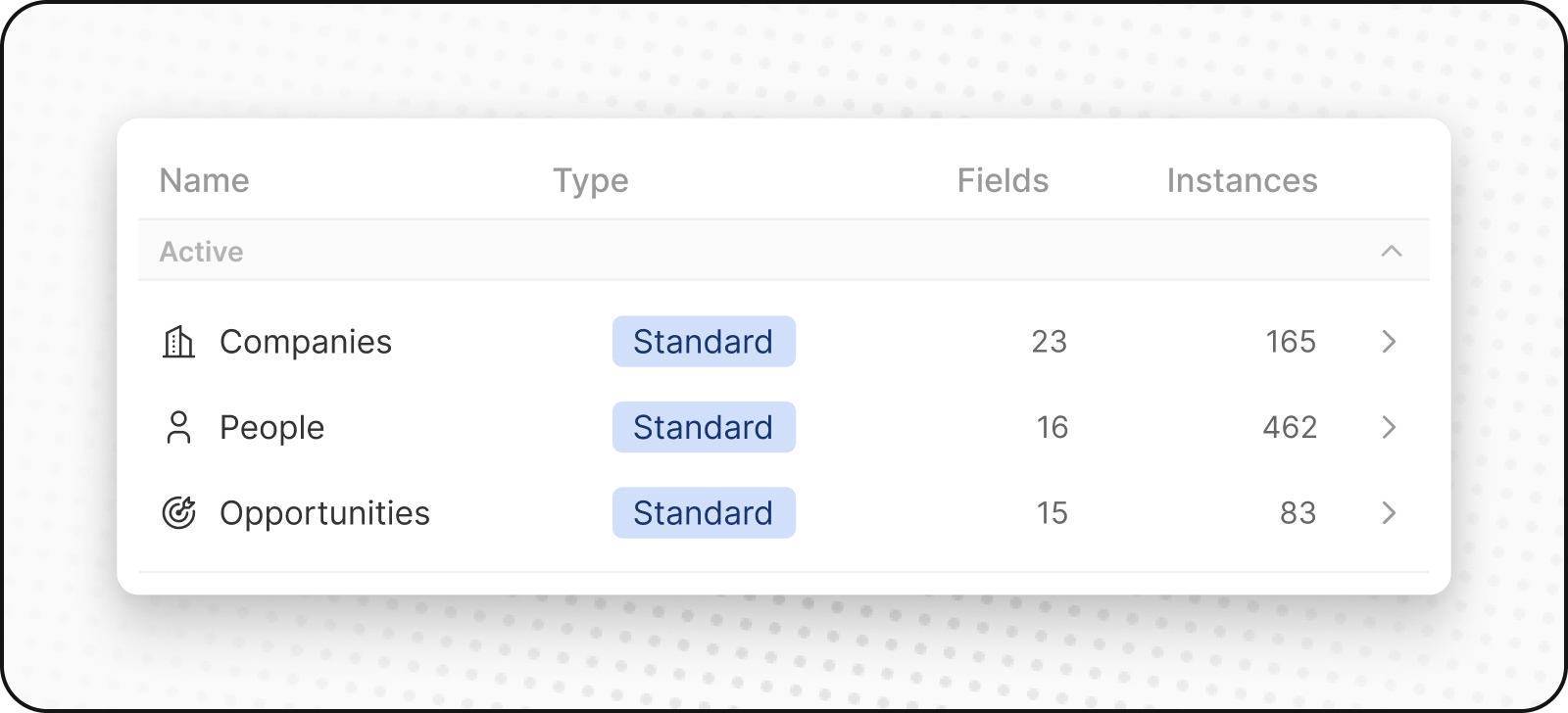
標準オブジェクトは、作業を開始するためのワークスペースに予め定義されているエンティティです。 これらは、Twentyの全ユーザーがアクセスできる共有データモデルの一部です。 そのまま使用することも、カスタマイズすることも、無効化することもできます。
 ### "人"
`People` オブジェクトは連絡先を保存します。 連絡先の詳細とやり取りの履歴が含まれており、すべての顧客とのやり取りを一か所で確認できます。
### 会社
`Companies` オブジェクトはビジネスアカウントを保存します。 業界、規模、所在地などの詳細が含まれます。 `People` および `Opportunities` オブジェクトに接続します。
### 商談
`Opportunities` オブジェクトは、取引関連のデータを保存します。 見込み客から成約までの販売の進捗を追跡し、ステージ、取引規模、関連するアカウント、予想終了日に関する記録を残します。 カンバン形式で販売パイプラインを表示できます。
### ノート
`Notes` オブジェクトは、People、Companies、Opportunities などのレコードに添付できる自由形式のメモを保存します。 メモを使用して、会議の要約、重要な詳細、その他のコンテキスト情報を記録します。
### タスク
`Tasks` オブジェクトは、To-Do やアクション項目を保存します。 タスクは、People、Companies、Opportunities などのレコードに関連付けできます。 期限、担当者、完了状況を追跡して、フォローアップを的確に管理します。
## カスタムオブジェクト
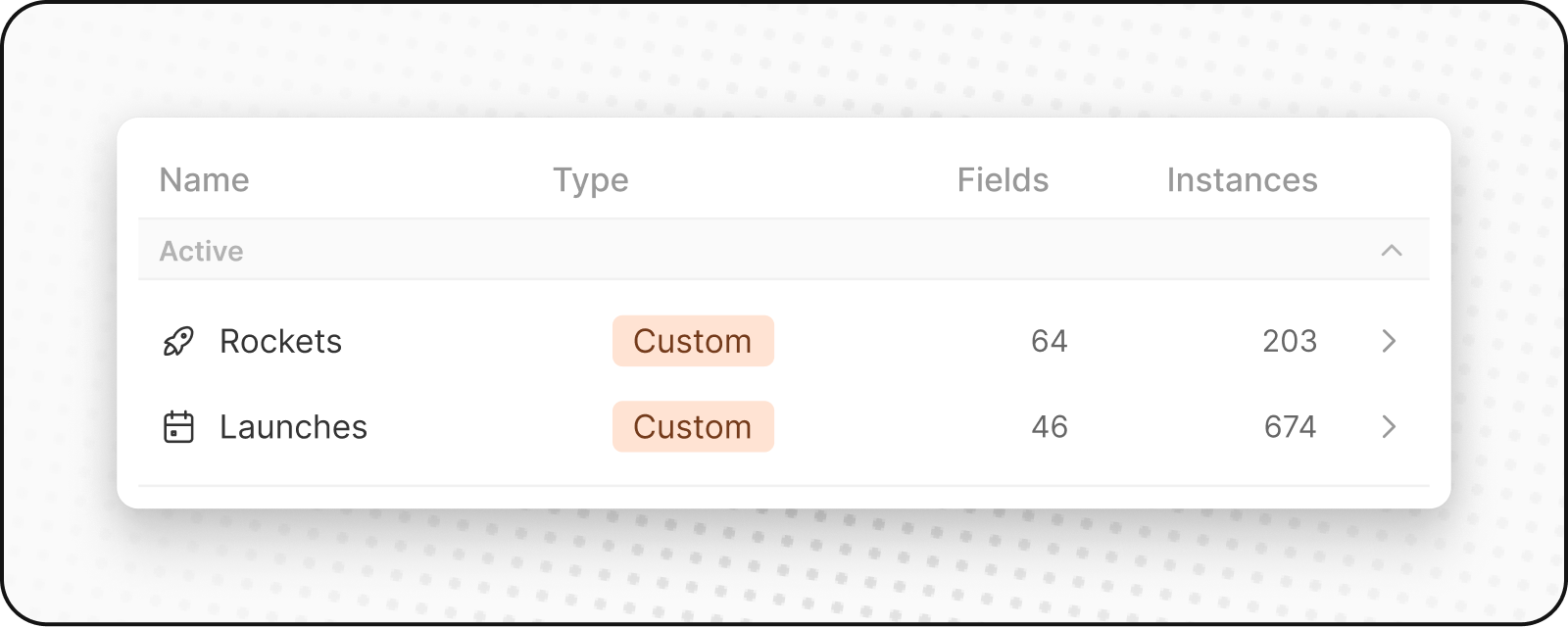
カスタムオブジェクトを使用すると、標準オブジェクトでは対応できない組織独自の情報を保存できます。 例えば、SpaceXであれば、ロケットや打ち上げ用にカスタムオブジェクトを作成することが考えられます。 例えば、SpaceXであれば、ロケットや打ち上げ用にカスタムオブジェクトを作成することが考えられます。 例えば、SpaceXであれば、ロケットや打ち上げ用にカスタムオブジェクトを作成することが考えられます。
### "人"
`People` オブジェクトは連絡先を保存します。 連絡先の詳細とやり取りの履歴が含まれており、すべての顧客とのやり取りを一か所で確認できます。
### 会社
`Companies` オブジェクトはビジネスアカウントを保存します。 業界、規模、所在地などの詳細が含まれます。 `People` および `Opportunities` オブジェクトに接続します。
### 商談
`Opportunities` オブジェクトは、取引関連のデータを保存します。 見込み客から成約までの販売の進捗を追跡し、ステージ、取引規模、関連するアカウント、予想終了日に関する記録を残します。 カンバン形式で販売パイプラインを表示できます。
### ノート
`Notes` オブジェクトは、People、Companies、Opportunities などのレコードに添付できる自由形式のメモを保存します。 メモを使用して、会議の要約、重要な詳細、その他のコンテキスト情報を記録します。
### タスク
`Tasks` オブジェクトは、To-Do やアクション項目を保存します。 タスクは、People、Companies、Opportunities などのレコードに関連付けできます。 期限、担当者、完了状況を追跡して、フォローアップを的確に管理します。
## カスタムオブジェクト
カスタムオブジェクトを使用すると、標準オブジェクトでは対応できない組織独自の情報を保存できます。 例えば、SpaceXであれば、ロケットや打ち上げ用にカスタムオブジェクトを作成することが考えられます。 例えば、SpaceXであれば、ロケットや打ち上げ用にカスタムオブジェクトを作成することが考えられます。 例えば、SpaceXであれば、ロケットや打ち上げ用にカスタムオブジェクトを作成することが考えられます。
 ### 新しいカスタムオブジェクトの作成
新しいカスタムオブジェクトを作成するには:
1. 左側のサイドバーの設定に移動します。
2. ワークスペースの下で、データモデルに移動します。 ここでは、すべての既存の標準およびカスタムオブジェクト(アクティブと非アクティブの両方)の概要を確認できます。 ワークスペースの下で、データモデルに移動します。 ここでは、すべての既存の標準およびカスタムオブジェクト(アクティブと非アクティブの両方)の概要を確認できます。 ここでは、すべての既存の標準およびカスタムオブジェクト(アクティブと非アクティブの両方)の概要を確認できます。
3. 上部の `+ 新しいオブジェクト` をクリックします。 カスタムオブジェクトの名前(単数形と複数形の両方)、アイコンを選択し、説明を追加し、\[保存](右上)をクリックします。 上部の `+ 新しいオブジェクト` をクリックします。 カスタムオブジェクトの名前(単数形と複数形の両方)、アイコンを選択し、説明を追加し、\[保存](右上)をクリックします。 カスタムオブジェクトの例として、Listingを使用し、単数形は "listing" 、複数形は "listings" 、説明は "ホストがプロパティを紹介するために作成したリスティング" となります。
4. カスタムオブジェクトが作成され、サイドバーに表示されます。 すぐにレコードを追加できます。
## オブジェクトの管理
### オブジェクトの無効化
標準オブジェクトまたはカスタムオブジェクトが不要な場合:
1. 設定 → データモデル に移動
2. 無効化したいオブジェクトを見つけます
3. トグルをクリックして無効化します
4. オブジェクトはワークスペースから非表示になりますが、データは保持されます。
### オブジェクトの再有効化
無効化したオブジェクトを再有効化するには:
1. 設定 → データモデル に移動
2. 無効化されたオブジェクトを探します(グレー表示になります)。
3. トグルをクリックして再有効化します
4. オブジェクトとそのすべてのデータが復元されます。
## ベストプラクティス
### カスタムオブジェクトを作成するタイミング
* **独自のビジネスエンティティ**: 業界やプロセスに特有のもの
* **複雑なリレーションシップ**: 複数のエンティティ間の関係を追跡する必要がある場合
* **スケーラブルなデータ**: 多数のインスタンスが発生する可能性がある場合
### 代わりにフィールドを使用するタイミング
* **シンプルな属性**: 既存のオブジェクトを記述するプロパティ
* **カテゴリやラベル**: 既存のレコードを分類する方法
* **単一の値**: 独自のライフサイクルを必要としない情報
### オブジェクトの命名
* **明確で説明的な名前を使う**: オブジェクトが何を表すかを一目でわかるようにする
* **規約に従う**: オブジェクト名は単数形、コレクションは複数形を使用する
* **チームを考慮する**: 全員が理解できる名前を選ぶ
### 新しいカスタムオブジェクトの作成
新しいカスタムオブジェクトを作成するには:
1. 左側のサイドバーの設定に移動します。
2. ワークスペースの下で、データモデルに移動します。 ここでは、すべての既存の標準およびカスタムオブジェクト(アクティブと非アクティブの両方)の概要を確認できます。 ワークスペースの下で、データモデルに移動します。 ここでは、すべての既存の標準およびカスタムオブジェクト(アクティブと非アクティブの両方)の概要を確認できます。 ここでは、すべての既存の標準およびカスタムオブジェクト(アクティブと非アクティブの両方)の概要を確認できます。
3. 上部の `+ 新しいオブジェクト` をクリックします。 カスタムオブジェクトの名前(単数形と複数形の両方)、アイコンを選択し、説明を追加し、\[保存](右上)をクリックします。 上部の `+ 新しいオブジェクト` をクリックします。 カスタムオブジェクトの名前(単数形と複数形の両方)、アイコンを選択し、説明を追加し、\[保存](右上)をクリックします。 カスタムオブジェクトの例として、Listingを使用し、単数形は "listing" 、複数形は "listings" 、説明は "ホストがプロパティを紹介するために作成したリスティング" となります。
4. カスタムオブジェクトが作成され、サイドバーに表示されます。 すぐにレコードを追加できます。
## オブジェクトの管理
### オブジェクトの無効化
標準オブジェクトまたはカスタムオブジェクトが不要な場合:
1. 設定 → データモデル に移動
2. 無効化したいオブジェクトを見つけます
3. トグルをクリックして無効化します
4. オブジェクトはワークスペースから非表示になりますが、データは保持されます。
### オブジェクトの再有効化
無効化したオブジェクトを再有効化するには:
1. 設定 → データモデル に移動
2. 無効化されたオブジェクトを探します(グレー表示になります)。
3. トグルをクリックして再有効化します
4. オブジェクトとそのすべてのデータが復元されます。
## ベストプラクティス
### カスタムオブジェクトを作成するタイミング
* **独自のビジネスエンティティ**: 業界やプロセスに特有のもの
* **複雑なリレーションシップ**: 複数のエンティティ間の関係を追跡する必要がある場合
* **スケーラブルなデータ**: 多数のインスタンスが発生する可能性がある場合
### 代わりにフィールドを使用するタイミング
* **シンプルな属性**: 既存のオブジェクトを記述するプロパティ
* **カテゴリやラベル**: 既存のレコードを分類する方法
* **単一の値**: 独自のライフサイクルを必要としない情報
### オブジェクトの命名
* **明確で説明的な名前を使う**: オブジェクトが何を表すかを一目でわかるようにする
* **規約に従う**: オブジェクト名は単数形、コレクションは複数形を使用する
* **チームを考慮する**: 全員が理解できる名前を選ぶ