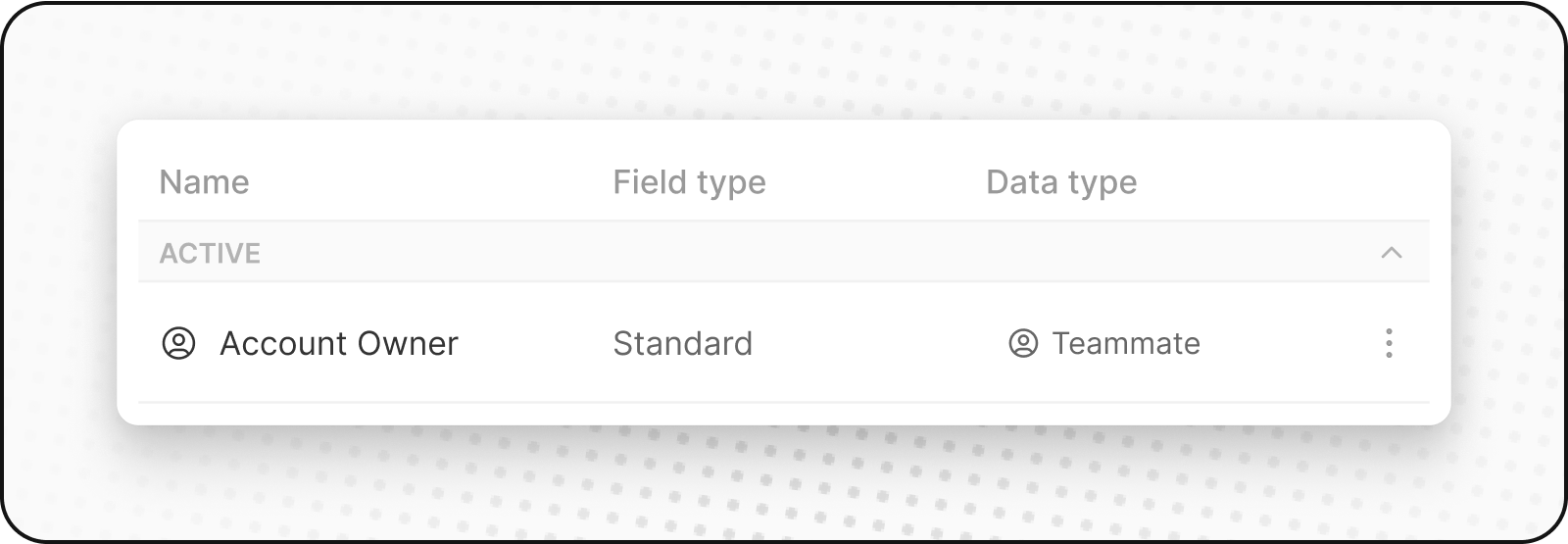
 ### カスタムフィールド
カスタムフィールドは任意のオブジェクトに追加できます。 テキスト、数字、日付、ドロップダウンの選択肢などを保存できます。 カスタムフィールドを使用して、ビジネスに特化した情報を追跡します。
たとえば、SpaceX用のカスタムフィールドとして「ロケットの運用状況」を設定できます。これはロケットが稼働中かどうかを示します。
### カスタムフィールド
カスタムフィールドは任意のオブジェクトに追加できます。 テキスト、数字、日付、ドロップダウンの選択肢などを保存できます。 カスタムフィールドを使用して、ビジネスに特化した情報を追跡します。
たとえば、SpaceX用のカスタムフィールドとして「ロケットの運用状況」を設定できます。これはロケットが稼働中かどうかを示します。
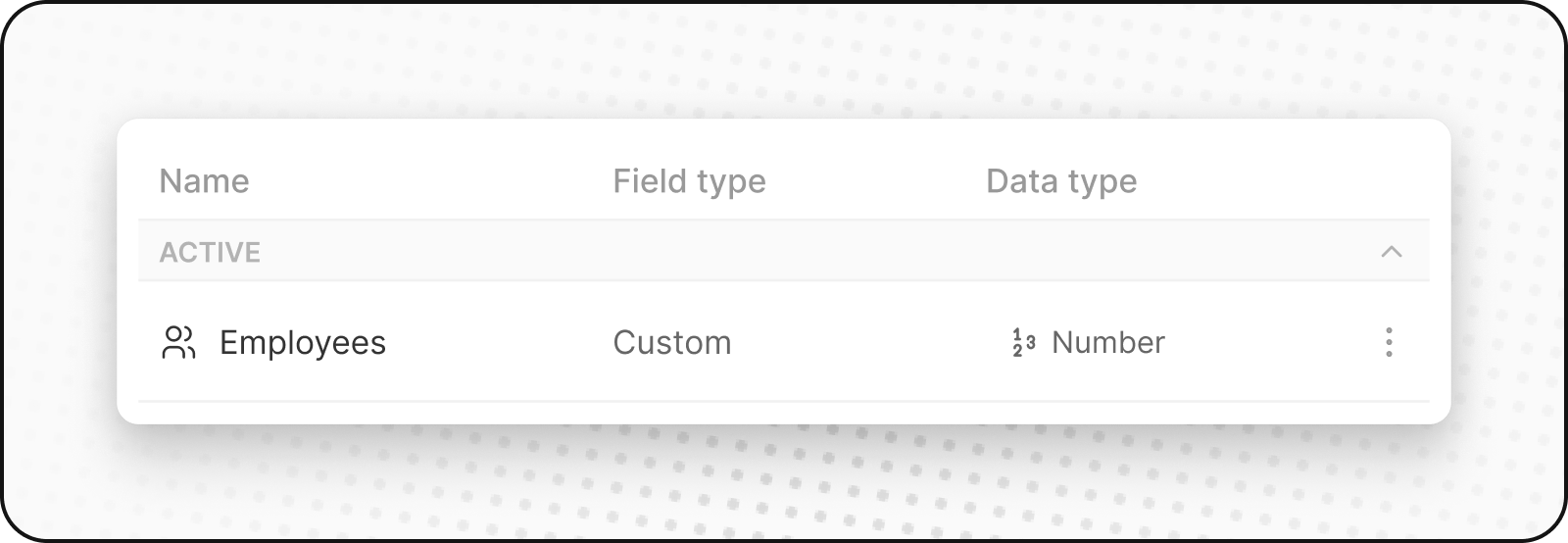 ## フィールドタイプ
Twenty はさまざまなフィールドタイプをサポートしています。
| タイプ | 説明 | 例 |
| ------ | --------------------------- | ---------------- |
| 住所 | 通り、都市、州、国、郵便番号を含む構造化された住所 | オフィス住所 |
| Array | テキスト値のリスト | タグ |
| ブール型 | 真偽値のチェックボックス | アクティブ |
| 通貨 | 通貨コード付きの金額 | 商談金額(USD) |
| 日付 | 日付の値 | 締切日 |
| 日付と時間 | 時刻付きの日付 | ミーティング時刻 |
| ドメイン | Web サイトのドメイン(Companies で使用) | acme.com |
| メール | メールアドレス(主要+追加) | 連絡先メール |
| JSON | 構造化された JSON データ | カスタムメタデータ |
| リンク | ラベル付きの URL(主要+サブ) | Web サイト、LinkedIn |
| 長文テキスト | 複数行テキスト | 説明、メモ |
| マルチ選択 | あらかじめ定義されたリストから複数選択 | タグ、カテゴリ |
| 数 | 数値(整数または小数) | 数量、スコア |
| 電話 | 国番号付きの電話番号 | 勤務先電話 |
| 評価 | 星評価(1〜5) | 優先度、スコア |
| リレーション | 他のオブジェクト内のレコードへのリンク | Company → People |
| 選択 | あらかじめ定義されたリストからの単一選択 | ステージ、ステータス |
| テキスト | 1 行のテキスト | 名前、タイトル |
## カスタムフィールドを作成する
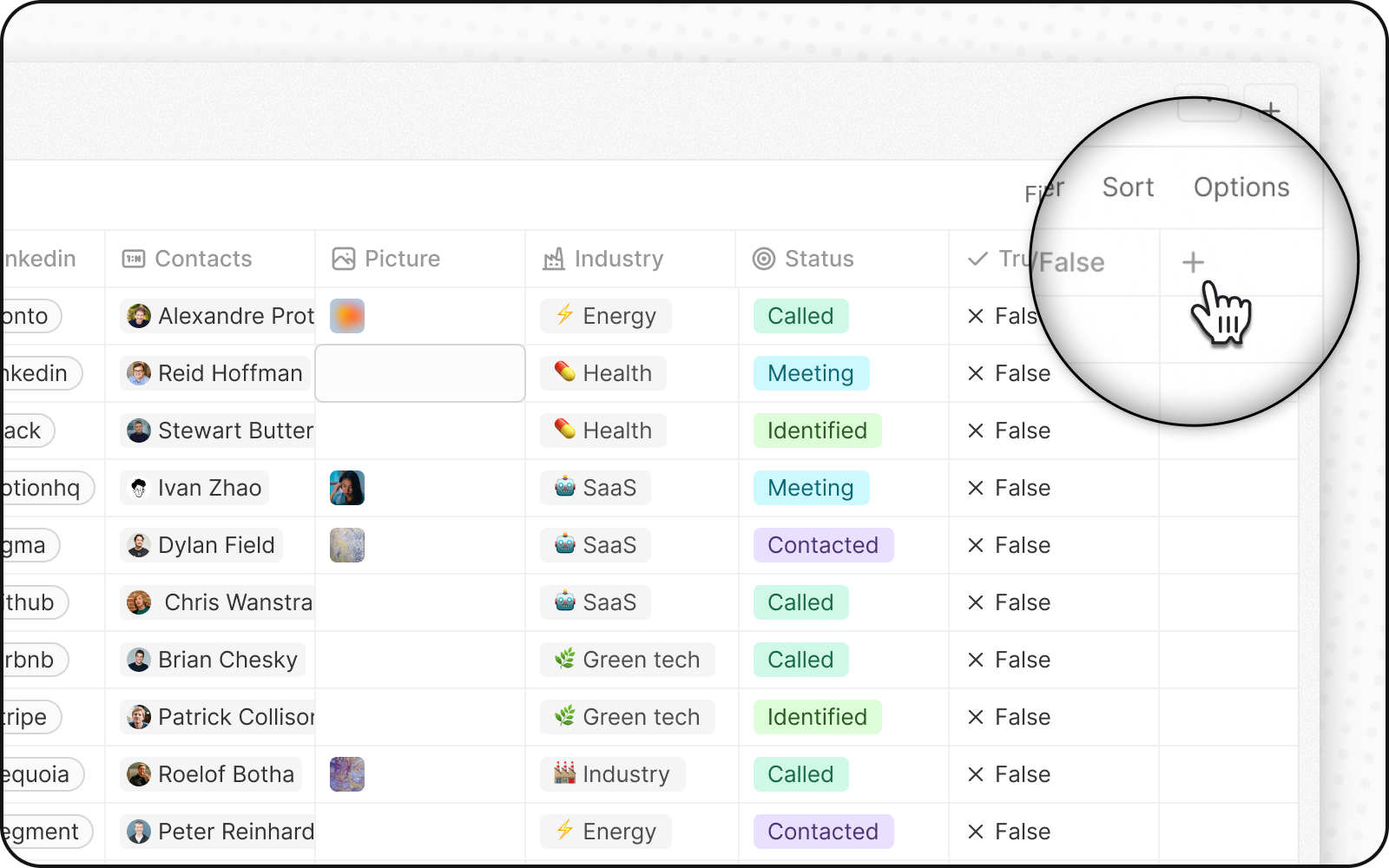
任意のオブジェクトにカスタムフィールドを追加するには、次の手順に従います。
1. 左サイドバーの「設定」に移動します。
2. 「データモデル」に移動し、カスタマイズしたいオブジェクトを選択します。
3\.
3. 「フィールドを追加」をクリックして続行します。
4\.
4. 要件に合ったフィールド名とタイプを選択してください。 より良い理解のためにフィールドの説明を追加することを検討してください。 より良い理解のためにフィールドの説明を追加することを検討してください。 より良い理解のためにフィールドの説明を追加することを検討してください。
作成したフィールドはアプリケーションのフィールド内で利用できるようになります。 特定のビューに表示するには、オプションメニューをクリックして「フィールド」を選択します。 特定のビューに表示するには、オプションメニューをクリックして「フィールド」を選択します。
## フィールドタイプ
Twenty はさまざまなフィールドタイプをサポートしています。
| タイプ | 説明 | 例 |
| ------ | --------------------------- | ---------------- |
| 住所 | 通り、都市、州、国、郵便番号を含む構造化された住所 | オフィス住所 |
| Array | テキスト値のリスト | タグ |
| ブール型 | 真偽値のチェックボックス | アクティブ |
| 通貨 | 通貨コード付きの金額 | 商談金額(USD) |
| 日付 | 日付の値 | 締切日 |
| 日付と時間 | 時刻付きの日付 | ミーティング時刻 |
| ドメイン | Web サイトのドメイン(Companies で使用) | acme.com |
| メール | メールアドレス(主要+追加) | 連絡先メール |
| JSON | 構造化された JSON データ | カスタムメタデータ |
| リンク | ラベル付きの URL(主要+サブ) | Web サイト、LinkedIn |
| 長文テキスト | 複数行テキスト | 説明、メモ |
| マルチ選択 | あらかじめ定義されたリストから複数選択 | タグ、カテゴリ |
| 数 | 数値(整数または小数) | 数量、スコア |
| 電話 | 国番号付きの電話番号 | 勤務先電話 |
| 評価 | 星評価(1〜5) | 優先度、スコア |
| リレーション | 他のオブジェクト内のレコードへのリンク | Company → People |
| 選択 | あらかじめ定義されたリストからの単一選択 | ステージ、ステータス |
| テキスト | 1 行のテキスト | 名前、タイトル |
## カスタムフィールドを作成する
任意のオブジェクトにカスタムフィールドを追加するには、次の手順に従います。
1. 左サイドバーの「設定」に移動します。
2. 「データモデル」に移動し、カスタマイズしたいオブジェクトを選択します。
3\.
3. 「フィールドを追加」をクリックして続行します。
4\.
4. 要件に合ったフィールド名とタイプを選択してください。 より良い理解のためにフィールドの説明を追加することを検討してください。 より良い理解のためにフィールドの説明を追加することを検討してください。 より良い理解のためにフィールドの説明を追加することを検討してください。
作成したフィールドはアプリケーションのフィールド内で利用できるようになります。 特定のビューに表示するには、オプションメニューをクリックして「フィールド」を選択します。 特定のビューに表示するには、オプションメニューをクリックして「フィールド」を選択します。
 ## フィールドを無効にする
データを失わずにアプリからフィールドを隠すには、フィールドを無効にすることができます。 これはフィールドを削除するのではなく、隠すようなものです。 これはフィールドを削除するのではなく、隠すようなものです。 これはフィールドを削除するのではなく、隠すようなものです。
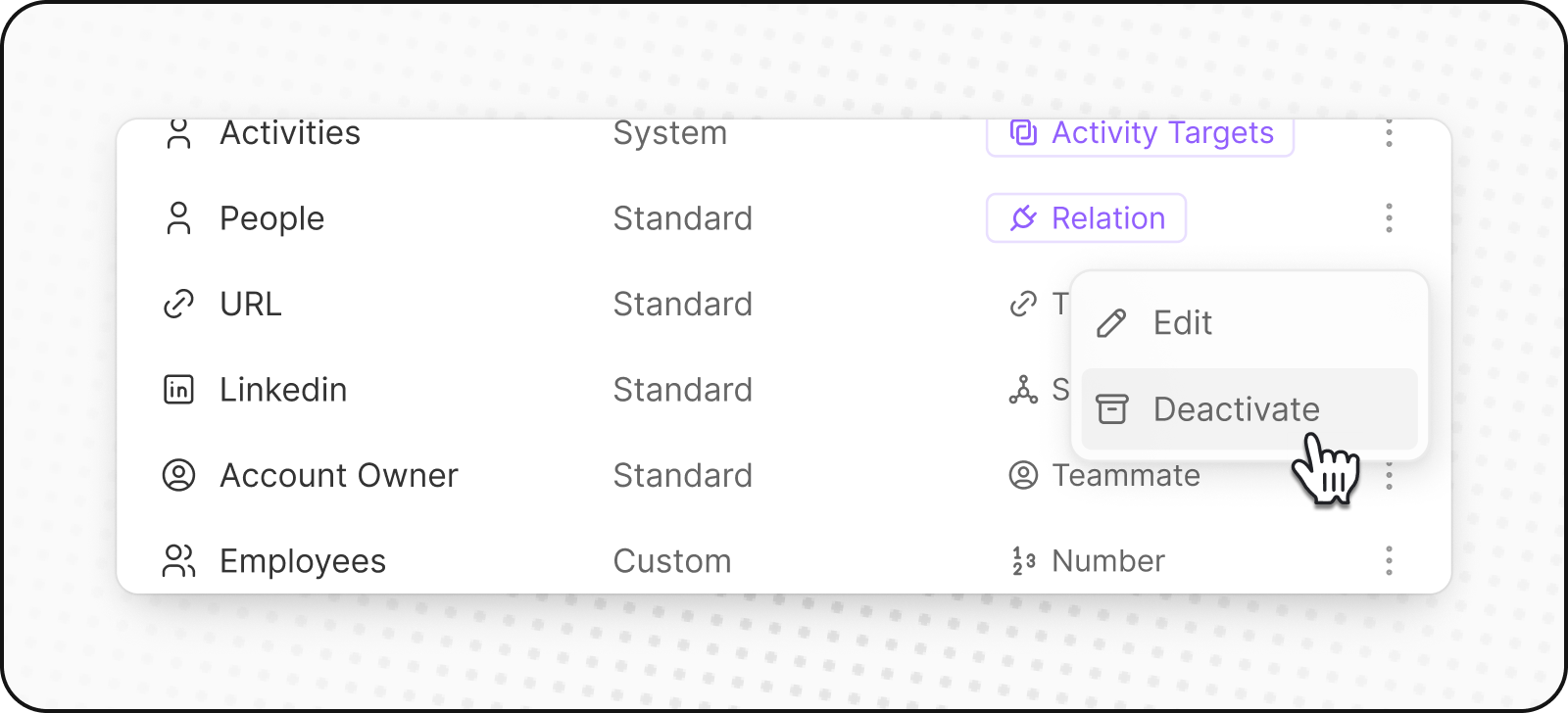
以下に方法を示します。
1. オブジェクト設定で無効化したいフィールドを見つけます。
2. フィールドの横にある三点リーダー`⋮`をクリックしてメニューを開きます。
3. ドロップダウンメニューから「無効化」を選択します。
## フィールドを無効にする
データを失わずにアプリからフィールドを隠すには、フィールドを無効にすることができます。 これはフィールドを削除するのではなく、隠すようなものです。 これはフィールドを削除するのではなく、隠すようなものです。 これはフィールドを削除するのではなく、隠すようなものです。
以下に方法を示します。
1. オブジェクト設定で無効化したいフィールドを見つけます。
2. フィールドの横にある三点リーダー`⋮`をクリックしてメニューを開きます。
3. ドロップダウンメニューから「無効化」を選択します。
 フィールドを無効にするとどうなりますか?
1. **アプリ内では:** フィールドが消え、新しい値を追加することができなくなります。
2. **既存の関係:** それがリレーションフィールドである場合、既存の接続は維持されますが、新しいものを作成することはできません。
3. **APIアクセス:** フィールドとそのデータには引き続きAPI経由でアクセスできます。
標準フィールドとカスタムフィールドを再アクティブ化することができます。また、それらを永久に削除するオプションがあります。
## フィールドをユニークにする
異なるレコードが同じ値を持つことがないように、フィールドをユニークにします。 例えば、メールアドレスは各人物に対してユニークです。 例えば、メールアドレスは各人物に対してユニークです。 例えば、メールアドレスは各人物に対してユニークです。
ユニーク性を設定する際にエラーが発生した場合、データ内の重複した値(削除されたレコードも含む)を確認してください。
## インデックス(上級)
データベースインデックスは自動的に管理されるため、自分で追加する必要があるケースはまれであり、また間違えやすい作業でもあります。 上級モードをオンにすると、インデックスが必要だと分かっている場合に備えて、各オブジェクトの `Settings → Data Model →
フィールドを無効にするとどうなりますか?
1. **アプリ内では:** フィールドが消え、新しい値を追加することができなくなります。
2. **既存の関係:** それがリレーションフィールドである場合、既存の接続は維持されますが、新しいものを作成することはできません。
3. **APIアクセス:** フィールドとそのデータには引き続きAPI経由でアクセスできます。
標準フィールドとカスタムフィールドを再アクティブ化することができます。また、それらを永久に削除するオプションがあります。
## フィールドをユニークにする
異なるレコードが同じ値を持つことがないように、フィールドをユニークにします。 例えば、メールアドレスは各人物に対してユニークです。 例えば、メールアドレスは各人物に対してユニークです。 例えば、メールアドレスは各人物に対してユニークです。
ユニーク性を設定する際にエラーが発生した場合、データ内の重複した値(削除されたレコードも含む)を確認してください。
## インデックス(上級)
データベースインデックスは自動的に管理されるため、自分で追加する必要があるケースはまれであり、また間違えやすい作業でもあります。 上級モードをオンにすると、インデックスが必要だと分かっている場合に備えて、各オブジェクトの `Settings → Data Model →