> ## Documentation Index
> Fetch the complete documentation index at: https://docs.twenty.com/llms.txt
> Use this file to discover all available pages before exploring further.
# フィールドマッピング
> データインポート時のフィールドマッピングの仕組み。
export const VimeoEmbed = ({videoId, title = 'Video'}) =>
;
## フィールドマッピングの仕組み
ファイルをアップロードすると、Twenty が列を解析し、既存のフィールドに一致させようとします。
### 自動マッピング
Twenty は次の基準に基づいて列を照合します:
* 列ヘッダー名(完全一致または類似一致)
* データ型の検出(日付、数値、メールアドレス)
* 一般的なフィールドのパターン
**クイックヒント:** インポートしたいオブジェクトから数行をエクスポートしてください。 エクスポートしたファイルには、Twenty が想定する正確な列名が含まれているため、インポート時の自動マッピングがスムーズになります。
### 手動マッピングのオプション
各列に対して、次の操作ができます:
* **フィールドにマップ**:ドロップダウンから一致する Twenty のフィールドを選択します
* **マップしない**:その列をスキップします(データはインポートされません)
**フィールドはインポート前に存在している必要があります。** インポートで作成されるのはフィールドではなくレコードです。 インポート前に **Settings → Data Model** でカスタムフィールドを作成してください。
## フィールドタイプの互換性
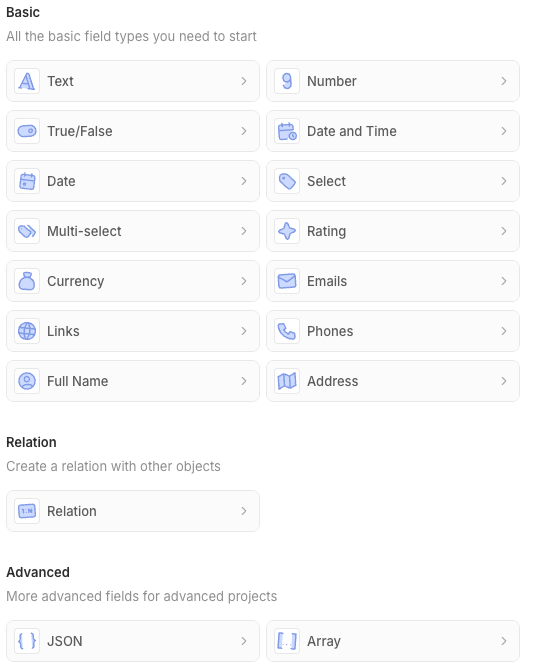
Data Model で利用可能なすべてのフィールドタイプはインポートに対応しています。
`id` 値をインポートして、新規レコードに特定の ID を割り当てるか、既存レコードを更新することもできます。
 ## データ形式の要件
**一部のフィールドには特別な書式があります。** インポートの準備をする前にサンプルファイルをダウンロードし、各フィールドタイプに期待される書式を確認することをおすすめします。
### 住所フィールド
住所は複数の列を持つネストされたフィールドです。 一部は空欄のままにできます。
* **Address / Address 1**:住所の1行目
* **Address / Address 2**:住所の2行目
* **Address / City**:市区町村名
* **Address / State**:州または都道府県
* **Address / Country**:国名
* **Address / Post Code**:郵便番号/ZIP コード
### 配列フィールド
次の形式を使用します:
```
["value1","value2"]
```
### ブール型フィールド
`TRUE` または `FALSE`(大文字)を使用します。`true` や `false` は使用しません
### 通貨フィールド
通貨は 2 列からなるネストされたフィールドで、**両方を必ず入力** する必要があります:
* **Amount / Amount**:数値(例:`1234.56`)
* **Amount / Currency**:通貨コード(例:`USD`、`EUR`)
### 日付フィールド
サポートされている形式:
* `YYYY-MM-DD`(推奨)
* `MM/DD/YYYY`
* `DD/MM/YYYY`
* ISO 8601 形式
### ドメインフィールド
* 重複作成を避けるため、`https://domain.com` の形式を使用することを推奨します。これは、メールボックスおよびカレンダーの同期で作成される Companies オブジェクトでも使用される形式です
* `Domain Label` と `Domain URL` を入力できます。ベストプラクティスは、ラベルには `domain.com`、URL には `https://domain.com` を入力することです
* Companies オブジェクト内でドメインは一意である必要があります
* **インポートするファイル内でもドメインは一意である必要があります**
### メールアドレスフィールド
* 有効なメールアドレス形式である必要があります
* People オブジェクト内でメールアドレスは一意である必要があります
* **インポートするファイル内でもメールアドレスは一意である必要があります**
* 追加のメールアドレスについて:メインのメールには **Emails / Primary Email** を使用し、**Emails / Additional Emails** には次の形式を使用します:
```
["jane@twenty.com","jane.doe@twenty.com"]
```
### ID フィールド
インポート時に `id` を指定するかどうかは任意です。 指定しない場合は、Twenty が自動生成します。
`id` 列をマッピングするユースケース:
* **特定の ID を設定**:新規作成されるレコードの UUID を指定します
* **既存レコードを更新**:既存レコードに照合して、重複を作成せずに更新します。 その場合、他の一意なフィールドはマッピングしないことを推奨します。唯一の一意フィールドのみをマッピングすることで、よりスムーズにインポートできます。
`id` を指定する場合は UUID 形式(例:`c776ee49-f608-4a77-8cc8-6fe96ae1e43f`)である必要があります。
### JSON フィールド
有効な JSON 形式を使用します:
```
{"key":"value","key2":"value2"}
```
### リンクフィールド
ドメインフィールドと同様に:
* ラベル列と URL 列の両方を入力します:**Links / Link URL** と **Links / Link Label**
* 完全な URL 形式(`https://example.com`)を使用します
* セカンダリリンクには **Links / Secondary Links** 列を使用し、次の形式で入力します:
```
[{"url":"https://twenty.com","label":"Twenty"}]
```
### マルチセレクトフィールド
表示ラベルではなく **API 名** を使用し、次の形式で指定します:
```
["VALUE1","VALUE2"]
```
API 名の確認方法は[こちら](#finding-api-names-for-select-fields)をご覧ください。
新しい選択肢はインポートによって自動作成されません。 インポート前に **Settings → Data Model** で追加する必要があります。
**インポートは追加ではなく上書きです。**
レコードにすでに `VALUE2` と `VALUE3` が選択されている状態で `["VALUE1"]` をインポートすると、インポート後そのレコードは `VALUE1` のみになります。 以前の選択は結合されず、置き換えられます。
### 数値フィールド
* 数値のみ
* 小数点はピリオドを使用:`1234.56`
* 桁区切りは使用しないでください
### 電話番号フィールド
電話は複数の列からなるネストされたフィールドで、**必ず入力** する必要があります
* **Phones / Primary Phone Number**:電話番号(例:`4159095555`)
* **Phones / Primary Phone Country Code**:国コード(例:`US`)
* **Phones / Primary Phone Calling Code**:ダイヤルコード(例:`+1`)
### 評価フィールド
API 名の形式(`RATING_1`、`RATING_2`、`RATING_3`、`RATING_4`、`RATING_5`)を使用します
### リレーションフィールド
詳細は専用記事「[オブジェクト間のリレーションのインポート](/l/ja/user-guide/data-migration/capabilities/import-relations)」をご覧ください
### 選択フィールド
表示ラベルではなく、オプションの **API 名** を使用します:
```
VALUE1
```
API 名の見つけ方は[こちら](#finding-api-names-for-select-fields)を参照してください。
新しい Select オプションは、インポートによって自動的に作成されません。 インポート前に **設定 → データモデル** で追加する必要があります。
### テキストフィールド
* 特別な書式設定は不要です
* 先頭と末尾の空白は削除されます
## API 名の見つけ方
事前定義されたオプションを持つ Select、Multi-Select、Array フィールドでは、表示ラベルではなく、必ず **API 名** を使用してください。
### API 名の確認方法
1. **設定 → データモデル** に移動する
2. オブジェクトとフィールドを選択する
3. **詳細モード** を有効にする(設定ページの右下にあるトグル)
4. 各オプションの API 名を確認する
## データ形式の要件
**一部のフィールドには特別な書式があります。** インポートの準備をする前にサンプルファイルをダウンロードし、各フィールドタイプに期待される書式を確認することをおすすめします。
### 住所フィールド
住所は複数の列を持つネストされたフィールドです。 一部は空欄のままにできます。
* **Address / Address 1**:住所の1行目
* **Address / Address 2**:住所の2行目
* **Address / City**:市区町村名
* **Address / State**:州または都道府県
* **Address / Country**:国名
* **Address / Post Code**:郵便番号/ZIP コード
### 配列フィールド
次の形式を使用します:
```
["value1","value2"]
```
### ブール型フィールド
`TRUE` または `FALSE`(大文字)を使用します。`true` や `false` は使用しません
### 通貨フィールド
通貨は 2 列からなるネストされたフィールドで、**両方を必ず入力** する必要があります:
* **Amount / Amount**:数値(例:`1234.56`)
* **Amount / Currency**:通貨コード(例:`USD`、`EUR`)
### 日付フィールド
サポートされている形式:
* `YYYY-MM-DD`(推奨)
* `MM/DD/YYYY`
* `DD/MM/YYYY`
* ISO 8601 形式
### ドメインフィールド
* 重複作成を避けるため、`https://domain.com` の形式を使用することを推奨します。これは、メールボックスおよびカレンダーの同期で作成される Companies オブジェクトでも使用される形式です
* `Domain Label` と `Domain URL` を入力できます。ベストプラクティスは、ラベルには `domain.com`、URL には `https://domain.com` を入力することです
* Companies オブジェクト内でドメインは一意である必要があります
* **インポートするファイル内でもドメインは一意である必要があります**
### メールアドレスフィールド
* 有効なメールアドレス形式である必要があります
* People オブジェクト内でメールアドレスは一意である必要があります
* **インポートするファイル内でもメールアドレスは一意である必要があります**
* 追加のメールアドレスについて:メインのメールには **Emails / Primary Email** を使用し、**Emails / Additional Emails** には次の形式を使用します:
```
["jane@twenty.com","jane.doe@twenty.com"]
```
### ID フィールド
インポート時に `id` を指定するかどうかは任意です。 指定しない場合は、Twenty が自動生成します。
`id` 列をマッピングするユースケース:
* **特定の ID を設定**:新規作成されるレコードの UUID を指定します
* **既存レコードを更新**:既存レコードに照合して、重複を作成せずに更新します。 その場合、他の一意なフィールドはマッピングしないことを推奨します。唯一の一意フィールドのみをマッピングすることで、よりスムーズにインポートできます。
`id` を指定する場合は UUID 形式(例:`c776ee49-f608-4a77-8cc8-6fe96ae1e43f`)である必要があります。
### JSON フィールド
有効な JSON 形式を使用します:
```
{"key":"value","key2":"value2"}
```
### リンクフィールド
ドメインフィールドと同様に:
* ラベル列と URL 列の両方を入力します:**Links / Link URL** と **Links / Link Label**
* 完全な URL 形式(`https://example.com`)を使用します
* セカンダリリンクには **Links / Secondary Links** 列を使用し、次の形式で入力します:
```
[{"url":"https://twenty.com","label":"Twenty"}]
```
### マルチセレクトフィールド
表示ラベルではなく **API 名** を使用し、次の形式で指定します:
```
["VALUE1","VALUE2"]
```
API 名の確認方法は[こちら](#finding-api-names-for-select-fields)をご覧ください。
新しい選択肢はインポートによって自動作成されません。 インポート前に **Settings → Data Model** で追加する必要があります。
**インポートは追加ではなく上書きです。**
レコードにすでに `VALUE2` と `VALUE3` が選択されている状態で `["VALUE1"]` をインポートすると、インポート後そのレコードは `VALUE1` のみになります。 以前の選択は結合されず、置き換えられます。
### 数値フィールド
* 数値のみ
* 小数点はピリオドを使用:`1234.56`
* 桁区切りは使用しないでください
### 電話番号フィールド
電話は複数の列からなるネストされたフィールドで、**必ず入力** する必要があります
* **Phones / Primary Phone Number**:電話番号(例:`4159095555`)
* **Phones / Primary Phone Country Code**:国コード(例:`US`)
* **Phones / Primary Phone Calling Code**:ダイヤルコード(例:`+1`)
### 評価フィールド
API 名の形式(`RATING_1`、`RATING_2`、`RATING_3`、`RATING_4`、`RATING_5`)を使用します
### リレーションフィールド
詳細は専用記事「[オブジェクト間のリレーションのインポート](/l/ja/user-guide/data-migration/capabilities/import-relations)」をご覧ください
### 選択フィールド
表示ラベルではなく、オプションの **API 名** を使用します:
```
VALUE1
```
API 名の見つけ方は[こちら](#finding-api-names-for-select-fields)を参照してください。
新しい Select オプションは、インポートによって自動的に作成されません。 インポート前に **設定 → データモデル** で追加する必要があります。
### テキストフィールド
* 特別な書式設定は不要です
* 先頭と末尾の空白は削除されます
## API 名の見つけ方
事前定義されたオプションを持つ Select、Multi-Select、Array フィールドでは、表示ラベルではなく、必ず **API 名** を使用してください。
### API 名の確認方法
1. **設定 → データモデル** に移動する
2. オブジェクトとフィールドを選択する
3. **詳細モード** を有効にする(設定ページの右下にあるトグル)
4. 各オプションの API 名を確認する