> ## Documentation Index
> Fetch the complete documentation index at: https://docs.twenty.com/llms.txt
> Use this file to discover all available pages before exploring further.
# ダッシュボード
> Twenty におけるレポートとダッシュボードの基本を学びましょう。
ダッシュボードは現在ベータ版です。 **設定 → 更新 → 早期アクセス**で有効にしてください。
## ダッシュボードの理解
Twenty のダッシュボードは、主要なパフォーマンス指標を視覚的に追跡し、CRM データからインサイトを得るための手段を提供します。
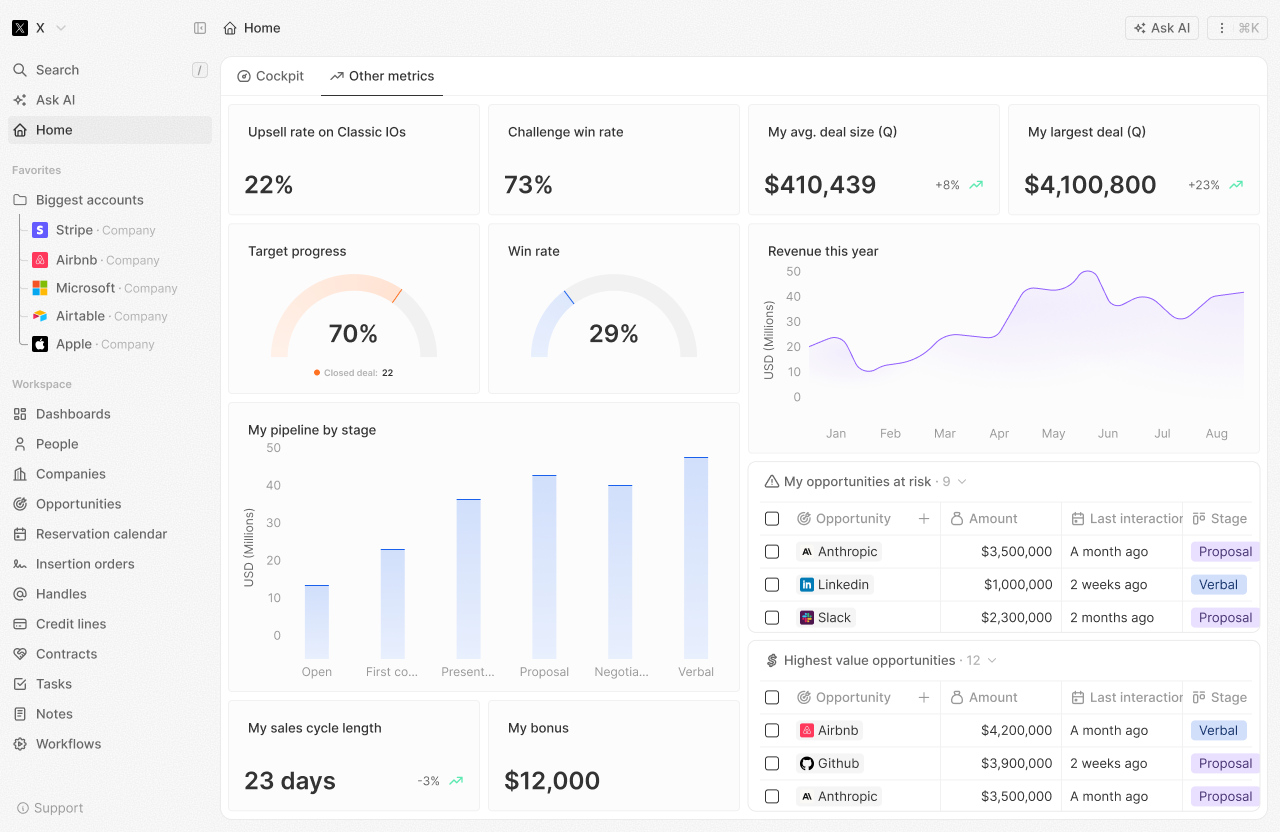 ## 主要な概念
### ダッシュボード
ダッシュボードは、CRM データをひと目で表示するタブの集合です。 目的に応じて複数のダッシュボードを作成できます:
* 営業パフォーマンス
* チームの活動
* パイプラインの健全性
* カスタム指標
### タブ
タブを使うと、ダッシュボードをセクションに整理できます。 各タブには1つ以上のウィジェットが含まれます。
### ウィジェット
ウィジェットは、特定のデータを表示する個別の可視化です。 種類には次のものがあります:
* 棒グラフ
* パイチャート
* ラインチャート
* 集計チャート
* iFrame
* リッチテキスト
**現在の制限**:
* ダッシュボードのエクスポートおよび外部ユーザー(Twenty 以外のユーザー)との共有は、現時点では利用できません。
* ゲージチャートおよびテーブルはまだ利用できません。
## 始めに
### 最初のダッシュボードを作成する
1. 「**Dashboards**」セクションに移動します
2. 「**+ New Dashboard**」をクリックします
3. ダッシュボードに名前を付けます
4. コンテンツを整理するためにタブを追加します
5. データを表示するためにウィジェットを追加します
6. 保存
### ウィジェットの追加
1. ダッシュボードのタブを開きます
2. 「**+ Add Widget**」をクリックします
3. ウィジェットの種類を選択します
4. データソース(オブジェクト)を選択します
5. ウィジェットの設定を行います
6. ウィジェットを保存して表示します
## ベストプラクティス
* **シンプルに始める**: いくつかの主要な指標から始め、徐々に追加していきます
* **実行可能なデータに集中**: 意思決定を促進する指標を表示します
* **定期的な確認**: 傾向を見つけるためにダッシュボードを定期的に確認します
* **チームで共有**: 関連するチームメンバーがダッシュボードを閲覧できるようにします
## 次のステップ
* [ウィジェットと可視化](/l/ja/user-guide/dashboards/capabilities/widgets)
* [チャート設定のリファレンス](/l/ja/user-guide/dashboards/capabilities/chart-settings)
* [ダッシュボードのFAQ](/l/ja/user-guide/dashboards/how-tos/dashboards-faq)
## 主要な概念
### ダッシュボード
ダッシュボードは、CRM データをひと目で表示するタブの集合です。 目的に応じて複数のダッシュボードを作成できます:
* 営業パフォーマンス
* チームの活動
* パイプラインの健全性
* カスタム指標
### タブ
タブを使うと、ダッシュボードをセクションに整理できます。 各タブには1つ以上のウィジェットが含まれます。
### ウィジェット
ウィジェットは、特定のデータを表示する個別の可視化です。 種類には次のものがあります:
* 棒グラフ
* パイチャート
* ラインチャート
* 集計チャート
* iFrame
* リッチテキスト
**現在の制限**:
* ダッシュボードのエクスポートおよび外部ユーザー(Twenty 以外のユーザー)との共有は、現時点では利用できません。
* ゲージチャートおよびテーブルはまだ利用できません。
## 始めに
### 最初のダッシュボードを作成する
1. 「**Dashboards**」セクションに移動します
2. 「**+ New Dashboard**」をクリックします
3. ダッシュボードに名前を付けます
4. コンテンツを整理するためにタブを追加します
5. データを表示するためにウィジェットを追加します
6. 保存
### ウィジェットの追加
1. ダッシュボードのタブを開きます
2. 「**+ Add Widget**」をクリックします
3. ウィジェットの種類を選択します
4. データソース(オブジェクト)を選択します
5. ウィジェットの設定を行います
6. ウィジェットを保存して表示します
## ベストプラクティス
* **シンプルに始める**: いくつかの主要な指標から始め、徐々に追加していきます
* **実行可能なデータに集中**: 意思決定を促進する指標を表示します
* **定期的な確認**: 傾向を見つけるためにダッシュボードを定期的に確認します
* **チームで共有**: 関連するチームメンバーがダッシュボードを閲覧できるようにします
## 次のステップ
* [ウィジェットと可視化](/l/ja/user-guide/dashboards/capabilities/widgets)
* [チャート設定のリファレンス](/l/ja/user-guide/dashboards/capabilities/chart-settings)
* [ダッシュボードのFAQ](/l/ja/user-guide/dashboards/how-tos/dashboards-faq)