> ## Documentation Index
> Fetch the complete documentation index at: https://docs.twenty.com/llms.txt
> Use this file to discover all available pages before exploring further.
# トラブルシューティング
## トラブルシューティング
開発環境のセットアップ、バージョンアップまたはセルフホスティング中に問題が発生した場合、こちらによくある問題の解決策を示しています。
### セルフホスティング
#### 初回インストールに`ユーザー "postgres" のパスワード認証失敗`と表示される
🚨 **重要: この解決策は新規インストールの場合のみ適用されます** 🚨
すでに稼働中のTwentyインスタンスに本番データがある場合、これらの手順に従うとデータベースが完全に削除されますので、絶対に従わないでください。
Twentyを初めてインストールする際には、デフォルトのデータベースパスワードを変更する必要があるかもしれません。
初回インストール時に設定されたパスワードはデータベースボリュームに永久に保存されます。 後になってこのパスワードを構成で変更しようとしても、古いボリュームを削除しない限り認証エラーが発生します。データベースが元のパスワードを使用しているためです。
初回インストール時に設定されたパスワードはデータベースボリュームに永久に保存されます。 後になってこのパスワードを構成で変更しようとしても、古いボリュームを削除しない限り認証エラーが発生します。データベースが元のパスワードを使用しているためです。
初回インストール時に設定されたパスワードはデータベースボリュームに永久に保存されます。 後になってこのパスワードを構成で変更しようとしても、古いボリュームを削除しない限り認証エラーが発生します。データベースが元のパスワードを使用しているためです。
⚠️ 警告: 以下のステップを実行すると、データベース内のすべてのデータが完全に削除されます! ⚠️
これは重要なデータのない新規インストールの場合のみ進めてください。
`PG_DATABASE_PASSWORD`を更新するには、以下が必要です:
```sh theme={null}
# Update the PG_DATABASE_PASSWORD in .env
docker compose down --volumes
docker compose up -d
```
#### CR行区切り\[Windows]が見つかる
これはWindowsの改行文字とgit構成のためです。 次を実行してみてください: 次を実行してみてください: 次を実行してみてください:
```
git config --global core.autocrlf false
```
その後、リポジトリを削除して再クローンします。
#### メタデータスキーマが見つかりません
Twentyのインストール中に、postgresデータベースを適切なスキーマ、拡張、およびユーザーで準備する必要があります。
この準備がうまくいけば、あなたのデータベースに`default`と`metadata`スキーマがあるはずです。
そうでない場合は、同じコンピュータ上で複数のpostgresインスタンスを実行していないことを確認してください。
この準備がうまくいけば、あなたのデータベースに`default`と`metadata`スキーマがあるはずです。
そうでない場合は、同じコンピュータ上で複数のpostgresインスタンスを実行していないことを確認してください。
#### モジュール'twenty-emails' またはその対応する型宣言が見つかりません。
データベースの初期化を実行する前に`npx nx run twenty-emails:build`でtwenty-emailsパッケージをビルドする必要があります。
#### twenty-xパッケージが見つかりません
ルートディレクトリでyarnを実行し、その後 `npx nx server:dev twenty-server`を実行してください。 それでも動作しない場合は、足りないパッケージを手動でビルドしてみてください。 それでも動作しない場合は、足りないパッケージを手動でビルドしてみてください。 それでも動作しない場合は、足りないパッケージを手動でビルドしてみてください。
#### 保存時のLintが機能しない
Oxc拡張機能 (`oxc.oxc-vscode`) がインストールされている場合、これは標準設定で動作するはずです。 eslint拡張子がインストールされている場合、これは標準設定で動作するはずです。 もしこれが機能しない場合、vscode設定で以下を追加してみてください(開発コンテナ範囲内で)。
```
"editor.codeActionsOnSave": {
"source.fixAll.oxc": "explicit"
}
```
#### `npx nx start` または `npx nx start twenty-front` 実行中にメモリエラーが発生
`npx nx start` の代わりに、必要なサービスだけを実行してください。 例えば、サーバーで作業している場合は、`npx nx worker twenty-server` のみを実行してください。
**うまくいかない場合:**
WSL 上で `npx nx run twenty-server:start` だけを実行しようとして、以下のメモリエラーで失敗する場合:
`FATAL ERROR: Ineffective mark-compacts near heap limit Allocation failed - JavaScript heap out of memory`
以下のコマンドをターミナルで実行するか、.bashrcプロファイルに追加して自動セットアップします:
`export NODE_OPTIONS="--max-old-space-size=8192"`
\--max-old-space-size=8192 フラグはNode.jsヒープの上限を8GBに設定します; 使用量はアプリケーションの要求に応じてスケールします。
参考: [https://stackoverflow.com/questions/56982005/where-do-i-set-node-options-max-old-space-size-2048](https://stackoverflow.com/questions/56982005/where-do-i-set-node-options-max-old-space-size-2048)
参考: [https://stackoverflow.com/questions/56982005/where-do-i-set-node-options-max-old-space-size-2048](https://stackoverflow.com/questions/56982005/where-do-i-set-node-options-max-old-space-size-2048)
参考: [https://stackoverflow.com/questions/56982005/where-do-i-set-node-options-max-old-space-size-2048](https://stackoverflow.com/questions/56982005/where-do-i-set-node-options-max-old-space-size-2048)
**うまくいかない場合:**
マシンの RAM を最も消費しているプロセスを調査してください。 **これが機能しない場合:**\
あなたのマシンのRAMを最も使用しているプロセスを調査してください。 Twentyでは、一部のVScode拡張機能が多くのRAMを使用していることに気付き、一時的に無効化しました。
**うまくいかない場合:**
マシンを再起動すると、ゴーストプロセスのクリーンアップに役立ちます。
#### `npx nx start`を実行中にログに謎の\[0]や\[1]が表示される
`npx nx start`コマンドが複数のコマンドを裏で実行しているため、これは予想された挙動です。
#### メールが送信されない
ほとんどの場合、バックグラウンドで`worker`が動作していないのが原因です。 実行してみてください 実行してみてください 実行してみてください
```
npx nx worker twenty-server
```
#### Microsoft 365アカウントに接続できない
ほとんどの場合、管理者があなたのアカウントのMicrosoft 365ライセンスを有効化していないことが原因です。 [https://admin.microsoft.com/](https://admin.microsoft.com/Adminportal/Home)を確認してください。 [https://admin.microsoft.com/](https://admin.microsoft.com/Adminportal/Home)を確認してください。 [https://admin.microsoft.com/](https://admin.microsoft.com/Adminportal/Home)を確認してください。
エラーコード`AADSTS50020`を受け取った場合、おそらく個人のMicrosoftアカウントを使用しています。 これはまだサポートされていません。 エラーコード`AADSTS50020`を受け取った場合、おそらく個人のMicrosoftアカウントを使用しています。 これはまだサポートされていません。 エラーコード`AADSTS50020`を受け取った場合、おそらく個人のMicrosoftアカウントを使用しています。 これはまだサポートされていません。 詳細は[こちら](https://learn.microsoft.com/fr-fr/troubleshoot/entra/entra-id/app-integration/error-code-aadsts50020-user-account-identity-provider-does-not-exist)
#### `yarn`実行中の警告がコンソールに表示される
警告は、`package.json`に明示的に記載されていない追加依存関係の取得を伝えており、破損するエラーがない限り、すべてが期待通りに動作するはずです。
#### ログインページにアクセスした際、未認証ユーザーの作業スペースへのアクセスに関するエラーがログに表示される
これは予想された挙動で、ログアウト中のユーザーはアイデンティティが確認されていないため未認証です。
#### ワーカーが稼働しているかどうかを確認するには?
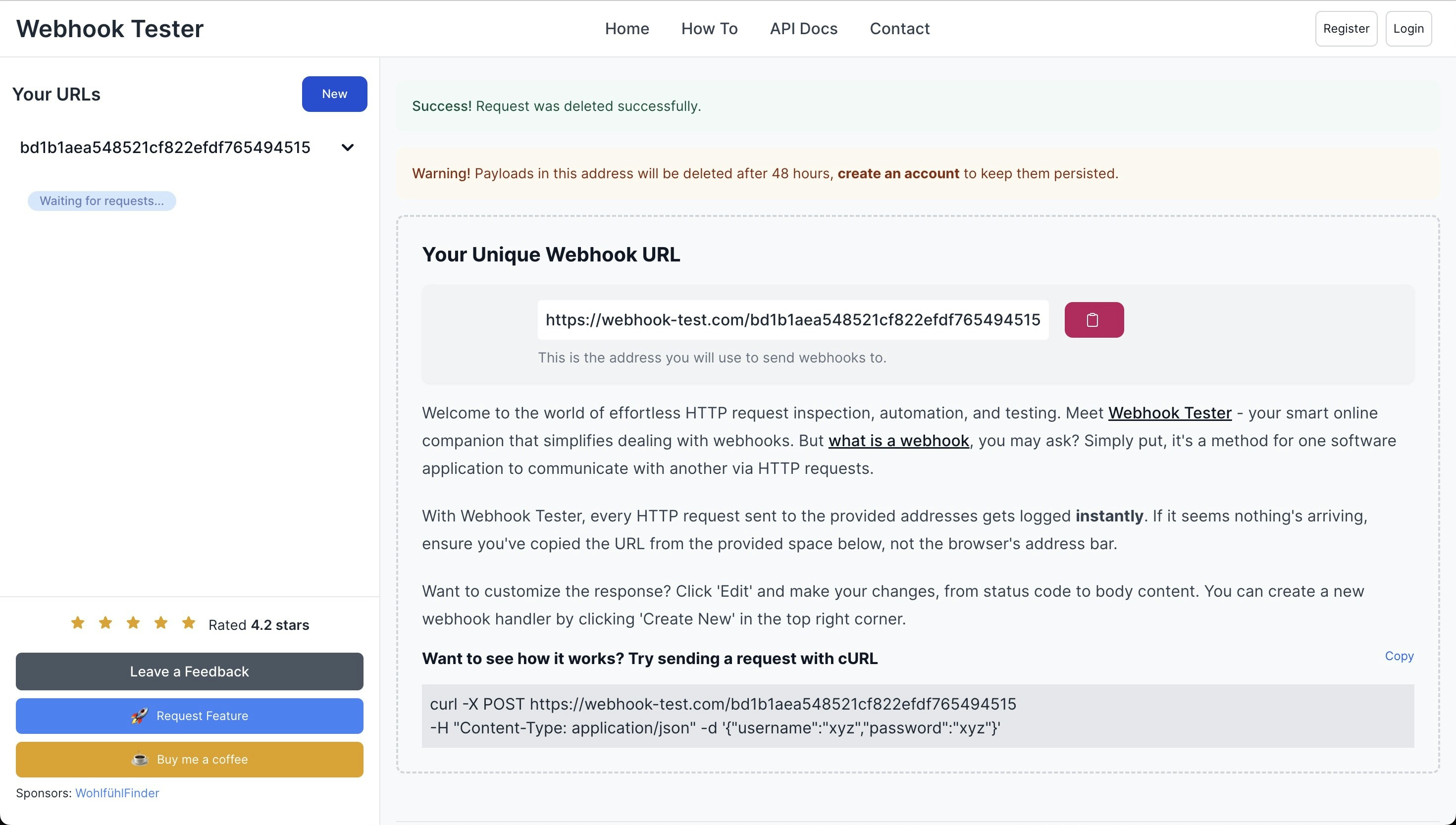
* [webhook-test.com](https://webhook-test.com/)にアクセスし、**Your Unique Webhook URL**をコピーします。
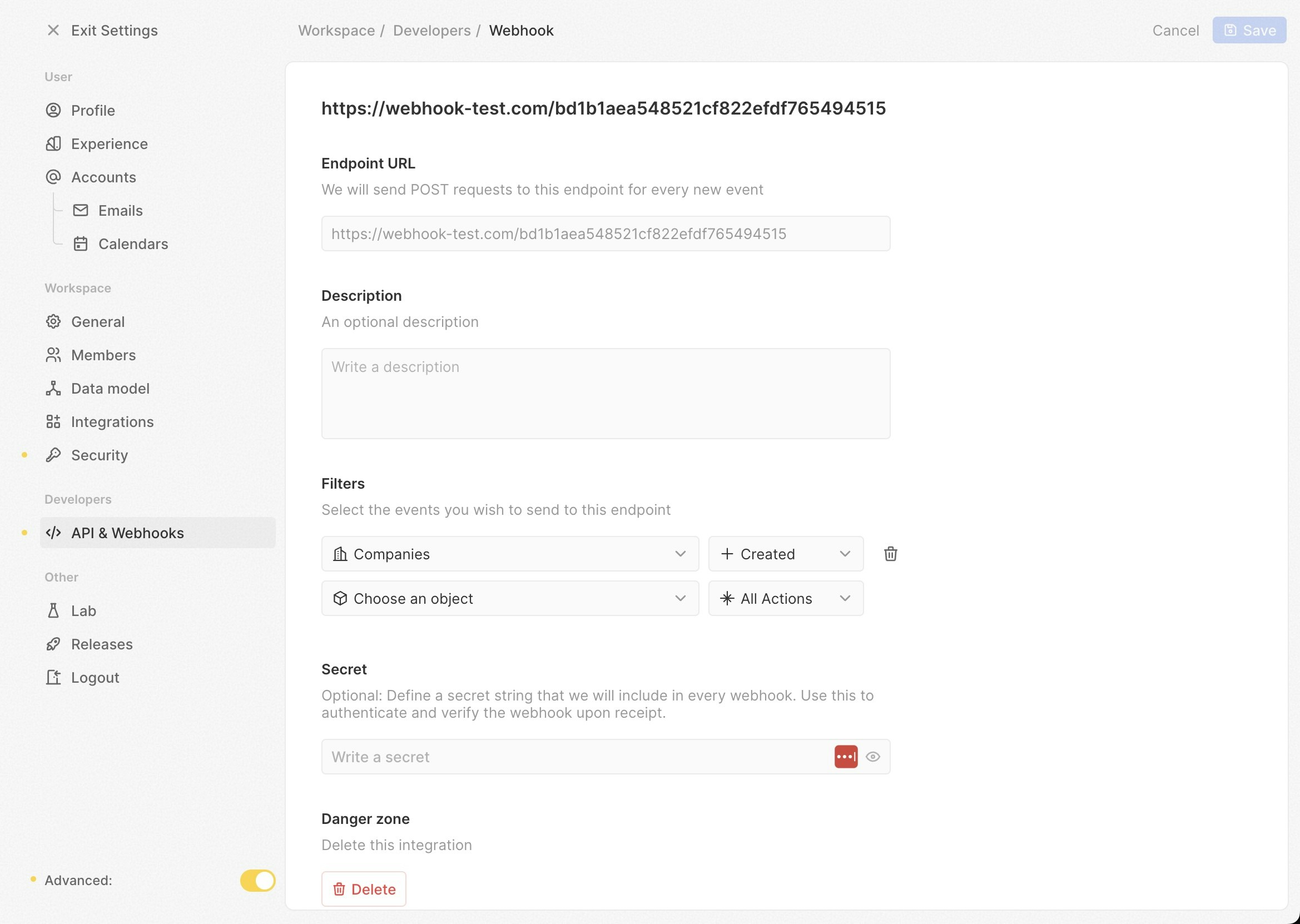
* Twentyアプリを開き、`/settings`に移動し、画面左下の**Advanced**トグルを有効にします。
* 新しいWebhookを作成します。
* **Your Unique Webhook URL**をTwentyの**Endpoint Url**フィールドに貼り付けます。 **Filters**を`Companies`と`Created`に設定します。
* `/objects/companies`にアクセスし、新しい企業レコードを作成します。
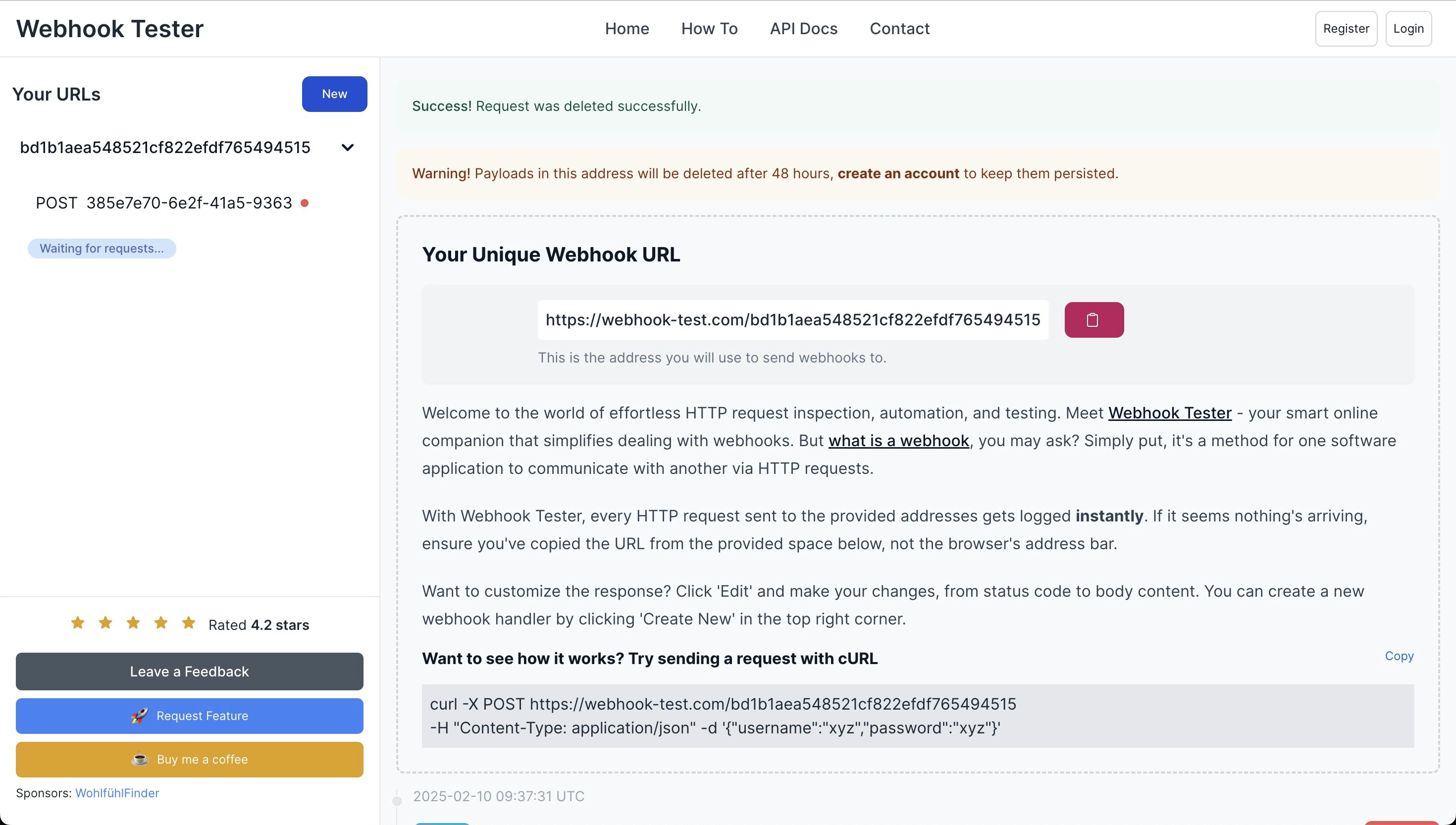
* [webhook-test.com](https://webhook-test.com/)に戻り、新しい**POSTリクエスト**が受信されたか確認します。
* **POSTリクエスト**が受信された場合、あなたのワーカーは正常に稼働しています。 そうでない場合は、ワーカーのトラブルシューティングが必要です。
#### フロントエンドが起動に失敗し、エラーTS5042: オプション'プロジェクト'はコマンドライン上でソースファイルと一緒に使用できません
例のように`packages/twenty-ui/vite-config.ts`内のチェッカープラグインをコメントアウトします
```
plugins: [
react({ jsxImportSource: 'react' }),
tsconfigPaths(),
svgr(),
dts(dtsConfig),
// checker(checkersConfig),
wyw({
include: [
'**/OverflowingTextWithTooltip.tsx',
'**/Chip.tsx',
'**/Tag.tsx',
'**/Avatar.tsx',
'**/AvatarChip.tsx',
],
babelOptions: {
presets: ['@babel/preset-typescript', '@babel/preset-react'],
},
}),
],
```
#### 管理パネルにアクセスできない
adminパネルにアクセスするには、データベースコンテナで`UPDATE core."user" SET "canAccessFullAdminPanel" = TRUE WHERE email = 'you@yourdomain.com';`を実行します。
#### ワークフローを実行すると、エラー「ロジック関数の実行は無効です。 有効にするには LOGIC\_FUNCTION\_TYPE を LOCAL または LAMBDA に設定してください。」
本番環境では、ロジック関数はデフォルトで無効になっています。 有効にするには、`LOGIC_FUNCTION_TYPE` 環境変数を `LOCAL` または `LAMBDA` に設定します。 これは、環境変数経由、または管理画面のデータベース変数から設定できます。 詳細は[ロジック関数のセットアップガイド](/l/ja/developers/self-host/capabilities/setup#logic-functions-available-drivers)を参照してください。
### 1クリックでDocker構成
#### ログインできない
セットアップ後にログインできない場合:
1. 次のコマンドを実行してください:
```bash theme={null}
docker exec -it twenty-server-1 yarn
docker exec -it twenty-server-1 npx nx database:reset --configuration=no-seed
```
2. Dockerコンテナを再起動してください:
```bash theme={null}
docker compose down
docker compose up -d
```
database:resetコマンドはデータベースを完全に消去し、最初から再構築します。
#### リバースプロキシの背後での接続問題
リバースプロキシの背後でTwentyを実行し、接続問題が発生している場合:
1. **SERVER\_URLの確認:**
`.env`ファイルの`SERVER_URL`が外部アクセスURLと一致するようにし、SSLが有効なら`https`を含めます。
2. **リバースプロキシ設定の確認:**
* リバースプロキシがTwentyサーバーへのリクエストを正しく転送していることを確認してください。
* `X-Forwarded-For`や`X-Forwarded-Proto`といったヘッダーが正しく設定されていることを確認してください。
3. **サービスの再起動:**
変更を行った後に、リバースプロキシとTwentyコンテナの両方を再起動します。
#### 画像のアップロード時にエラー - アクセス許可が拒否されました
ホストでのデータフォルダの所有権をrootから他のユーザーとグループに切り替えると、この問題が解決されます。
## サポートを受ける
このガイドにカバーされていない問題がある場合:
* ログを確認:
コンテナログを表示してエラーメッセージを確認します:
```bash theme={null}
docker compose logs
```
* コミュニティサポート:
[Twentyコミュニティ](https://github.com/twentyhq/twenty/issues)または[サポートチャンネル](https://discord.gg/cx5n4Jzs57)に連絡してサポートを受けてください。