> ## Documentation Index
> Fetch the complete documentation index at: https://docs.twenty.com/llms.txt
> Use this file to discover all available pages before exploring further.
# Fehlerbehebung
## Fehlerbehebung
Wenn Sie bei der Einrichtung der Entwicklungsumgebung, dem Upgrade Ihrer Instanz oder dem Self-Hosting auf Probleme stoßen, finden Sie hier einige Lösungen für häufige Probleme.
### Selbsthosting
#### Erste Installation führt zu `password authentication failed for user "postgres"`
🚨 **WICHTIG: Diese Lösung ist NUR für Neuinstallationen** 🚨
Wenn Sie bereits eine bestehende Twenty-Instanz mit Produktionsdaten haben, **NICHT** diesen Schritten folgen, da diese permanent Ihre Datenbank löschen!
Bei der ersten Installation von Twenty möchten Sie möglicherweise das Standard-Datenbankpasswort ändern.
Das während der ersten Installation gesetzte Passwort wird dauerhaft im Datenbank-Volumen gespeichert. Wenn Sie später versuchen, dieses Passwort in Ihrer Konfiguration zu ändern, ohne das alte Volumen zu entfernen, erhalten Sie Authentifizierungsfehler, da die Datenbank noch das ursprüngliche Passwort verwendet.
⚠️ WARNUNG: Die folgenden Schritte werden ALLE Datenbankdaten PERMANENT LÖSCHEN! ⚠️
Fahren Sie nur fort, wenn dies eine Neuinstallation ohne wichtige Daten ist.
Um den `PG_DATABASE_PASSWORD` zu aktualisieren, müssen Sie auf:
```sh theme={null}
# Update the PG_DATABASE_PASSWORD in .env
docker compose down --volumes
docker compose up -d
```
#### CR-Zeilenumbrüche gefunden \[Windows]
Dies geschieht aufgrund von Windows-Zeilenenden in Kombination mit Ihrer Git-Konfiguration. Versuchen Sie Folgendes auszuführen:
```
git config --global core.autocrlf false
```
Löschen Sie dann das Repository und klonen Sie es erneut.
#### Fehlendes Metadaten-Schema
Während der Twenty-Installation müssen Sie Ihre Postgres-Datenbank mit den richtigen Schemata, Erweiterungen und Benutzern bereitstellen.
Wenn Sie diese Bereitstellung erfolgreich durchführen, sollten Sie `default` und `metadata` Schemata in Ihrer Datenbank haben.
Wenn Sie dies nicht tun, stellen Sie sicher, dass nicht mehr als eine PostgreSQL-Instanz auf Ihrem Computer läuft.
#### Modul 'twenty-emails' oder seine entsprechenden Typdeklarationen nicht gefunden.
Du musst das »21«-Paket erstellen (`npx nx nx nx führen Sie einundzwanzig:build`) bevor du die Datenbank-Initialisierung ausführst.
#### Fehlendes Twenty-x Paket
Stellen Sie sicher, dass Sie `yarn` im Root-Verzeichnis ausführen und dann `npx nx server:dev twenty-server` ausführen. Wenn das immer noch nicht funktioniert, versuchen Sie, das fehlende Paket manuell zu erstellen.
#### Lint beim Speichern funktioniert nicht
Normalerweise sollte dies sofort mit der installierten Oxc-Erweiterung (`oxc.oxc-vscode`) funktionieren. Wenn dies nicht funktioniert, versuchen Sie dies zu Ihren VS Code Einstellungen zu hinzufügen (dev Containerbereich):
```
"editor.codeActionsOnSave": {
"source.fixAll.oxc": "explicit"
}
```
#### Beim Ausführen von `npx nx start` oder `npx nx nx nx start`, wird ein Fehler außerhalb des Speichers angezeigt
Führen Sie nur die Services aus, die Sie benötigen, anstatt `npx nx start`. Wenn Sie zum Beispiel am Server arbeiten, führen Sie nur `npx nx worker twenty-server` aus.
**Wenn es nicht funktioniert:**
Wenn Sie versucht haben, nur `npx nx run twenty-server:start` auf WSL zu starten und es mit dem untenstehenden Speicherfehler fehlschlägt:
`FATAL ERROR: Ineffective mark-compacts near heap limit Allocation failed - JavaScript heap out of memory`
Eine Workaround ist es, den folgenden Befehl in deinem Terminal auszuführen, oder füge ihn zu deinem `.bashrc`-Profil hinzu, damit er automatisch angewendet wird:
`export NODE_OPTIONS="--max-old-space-size=8192"`
Das Flag --max-old-space-size=8192 setzt ein oberes Limit von 8GB für den Node.js-Heap; der Verbrauch steigt mit dem Bedarf der Anwendung.
Referenz: [https://stackoverflow.com/questions/56982005/where-do-i-set-node-options-max-old-space-size-2048](https://stackoverflow.com/questions/56982005/where-do-i-set-node-options-max-old-space-size-2048)
**Wenn es nicht funktioniert:**
Investigate, welche Prozesse den Großteil des Arbeitsspeichers deiner Maschine in Anspruch nehmen. Bei Twenty haben wir festgestellt, dass einige VS Code Erweiterungen viel RAM in Anspruch nahmen, so dass wir sie vorübergehend deaktiviert haben.
**Wenn es nicht funktioniert:**
Ein Neustart des Rechners hilft, Geisterprozesse zu bereinigen.
#### Beim Ausführen von `npx nx start` gibt es seltsame \[0] und \[1] in den Logs
Das ist zu erwarten, da der Befehl `npx nx start` im Hintergrund weitere Befehle ausführt.
#### Es werden keine E-Mails gesendet
Meistens liegt das daran, dass der `worker` nicht im Hintergrund läuft. Versuchen Sie auszuführen
```
npx nx worker twenty-server
```
#### Mein Microsoft 365-Konto kann nicht mit 20 verbunden werden
Meistens liegt das daran, dass Ihr Administrator die Microsoft 365-Lizenz für Ihr Konto nicht aktiviert hat. Überprüfen Sie [https://admin.microsoft.com/](https://admin.microsoft.com/Adminportal/Home).
Wenn Sie einen Fehlercode `AADSTS50020` haben, bedeutet dies wahrscheinlich, dass Sie ein privates Microsoft-Konto verwenden. Dies wird derzeit nicht unterstützt. Weitere Informationen [hier](https://learn.microsoft.com/fr-fr/troubleshoot/entra/entra-id/app-integration/error-code-aadsts50020-user-account-identity-provider-does-not-exist)
#### Während du `yarn` ausführst, erscheinen Warnungen in der Konsole
Warnungen informieren über das Ziehen zusätzlicher Abhängigkeiten, die nicht explizit in `package.json` angegeben sind. Solange kein schwerwiegender Fehler auftritt, sollte alles wie erwartet funktionieren.
#### Wenn ein Benutzer auf die Login-Seite zugreift, erscheint in den Logs ein Fehler über einen nicht autorisierten Benutzer, der versucht, auf einen Arbeitsbereich zuzugreifen
Das wird erwartet, da der Benutzer nicht autorisiert ist, wenn er ausgeloggt ist, da seine Identität nicht verifiziert wurde.
#### Wie überprüfen Sie, ob Ihr Worker läuft?
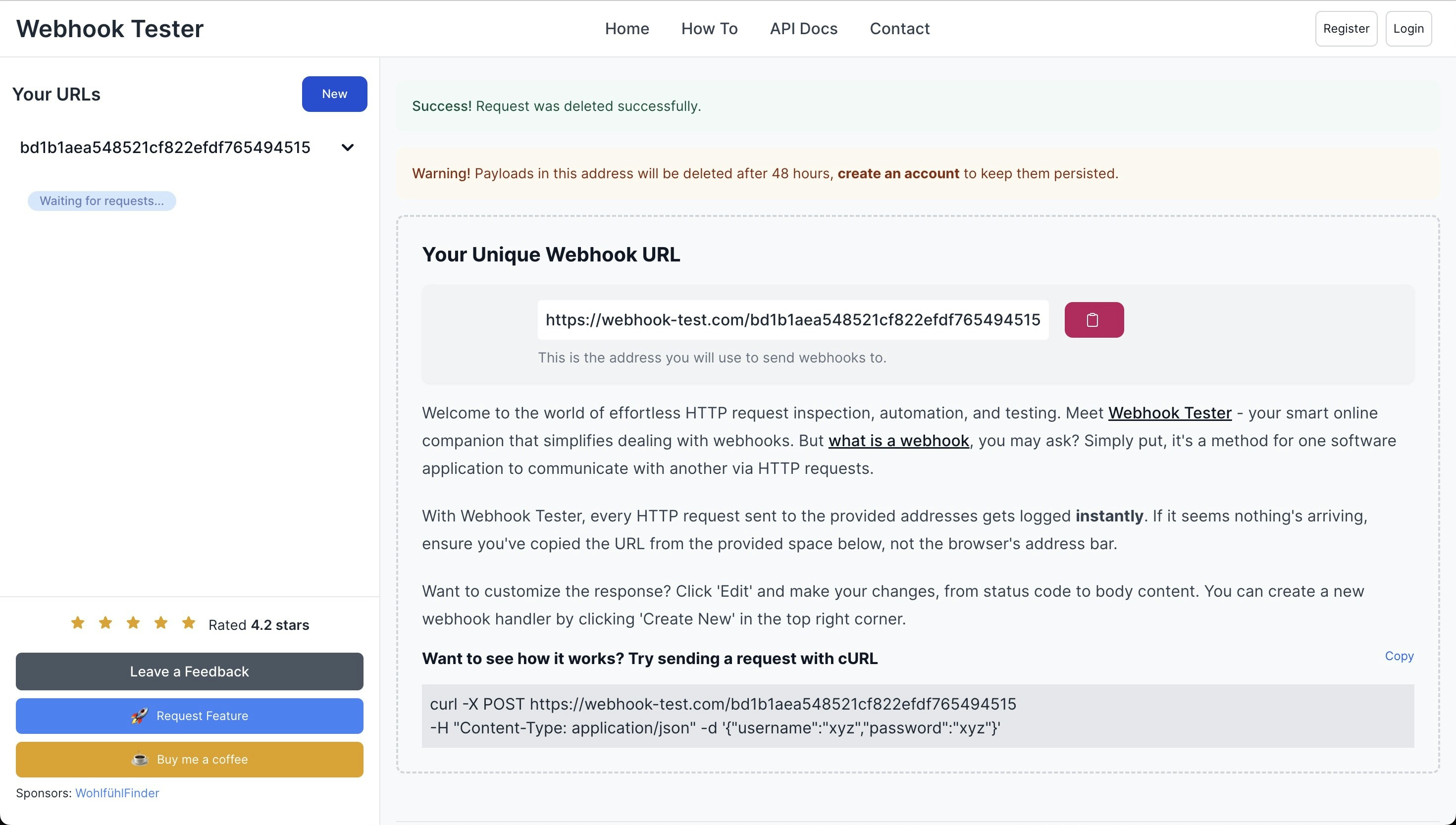
* Gehen Sie zu [webhook-test.com](https://webhook-test.com/) und kopieren Sie **Ihre einzigartige Webhook-URL**.
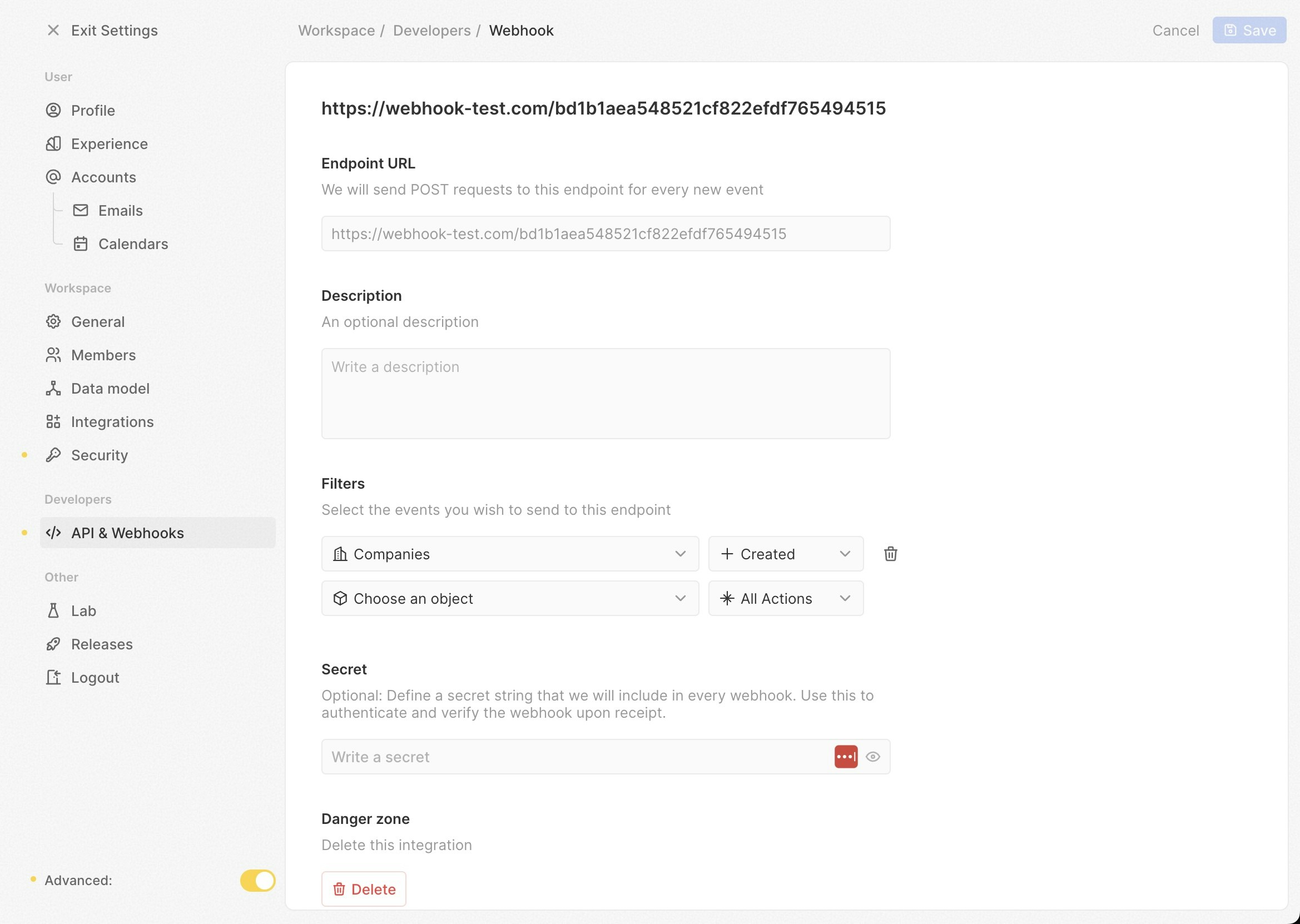
* Öffnen Sie Ihre Twenty-App, navigieren Sie zu `/settings`, und aktivieren Sie den **Erweitert**-Schalter unten links auf dem Bildschirm.
* Erstellen Sie einen neuen Webhook.
* Fügen Sie **Ihre einzigartige Webhook-URL** in das Feld **Endpoint-Url** in Twenty ein. Stellen Sie die **Filter** auf `Companies` und `Created` ein.
* Gehen Sie zu `/objects/companies` und erstellen Sie einen neuen Unternehmenseintrag.
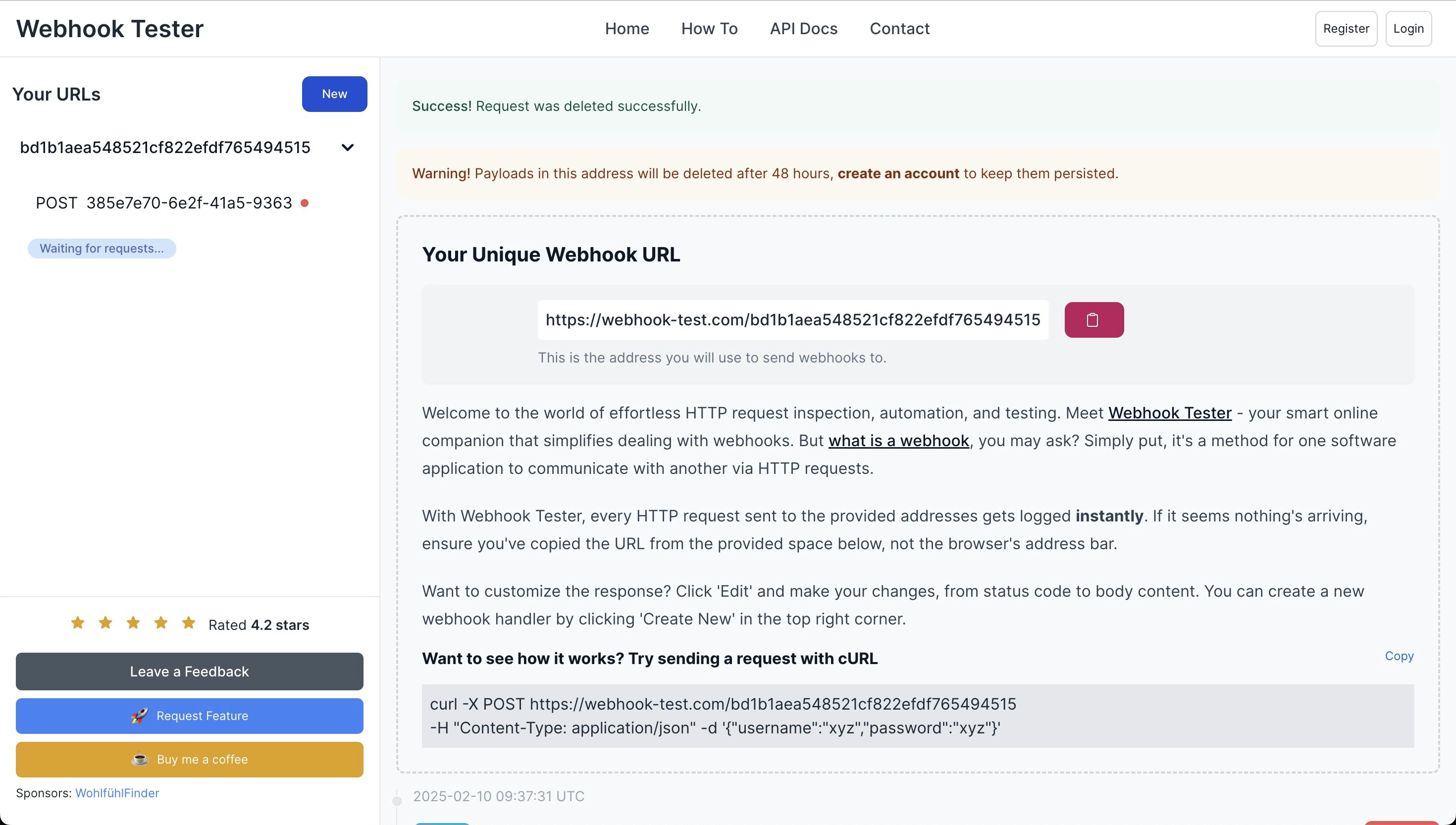
* Kehren Sie zu [webhook-test.com](https://webhook-test.com/) zurück und prüfen Sie, ob ein neuer **POST-Anfrage** empfangen wurde.
* Wenn eine **POST-Anfrage** empfangen wird, läuft Ihr Worker erfolgreich. Andernfalls müssen Sie Ihren Worker beheben.
#### Frontend startet nicht und gibt den Fehler TS5042 zurück: Option 'project' kann nicht mit Quelldateien auf der Befehlszeile gemischt werden
Kommentieren Sie das Checker-Plugin in `packages/twenty-ui/vite-config.ts`, wie im folgenden Beispiel angezeigt:
```
plugins: [
react({ jsxImportSource: 'react' }),
tsconfigPaths(),
svgr(),
dts(dtsConfig),
// checker(checkersConfig),
wyw({
include: [
'**/OverflowingTextWithTooltip.tsx',
'**/Chip.tsx',
'**/Tag.tsx',
'**/Avatar.tsx',
'**/AvatarChip.tsx',
],
babelOptions: {
presets: ['@babel/preset-typescript', '@babel/preset-react'],
},
}),
],
```
#### Admin-Panel nicht zugänglich
Führen Sie `UPDATE core."user" SET "canAccessFullAdminPanel" = TRUE WHERE email = 'you@yourdomain.com';` im Datenbank-Container aus, um Zugriff auf das Admin-Panel zu erhalten.
#### Beim Ausführen eines Workflows schlägt die Workflow-Ausführung fehl mit "Logic function execution is disabled. Set LOGIC\_FUNCTION\_TYPE to LOCAL or LAMBDA to enable."
In der Produktion sind Logikfunktionen standardmäßig deaktiviert. Setzen Sie die Umgebungsvariable `LOGIC_FUNCTION_TYPE` auf `LOCAL` oder `LAMBDA`, um sie zu aktivieren. Dies kann über Umgebungsvariablen oder über die Datenbankvariablen des Admin-Panels konfiguriert werden. Details finden Sie im [Leitfaden zur Einrichtung von Logikfunktionen](/l/de/developers/self-host/capabilities/setup#logic-functions-available-drivers).
#### Wenn ich eine Nachricht im AI-Chat eingebe, antwortet sie nicht sofort und ich muss die Seite aktualisieren, um die Antwort zu sehen
Das bedeutet, dass Ihrem Reverse Proxy die Konfiguration für Stream-basierte API-Antworten fehlt. Unten ist ein Beispiel Nginx Konfiguration:
```
location ~* ^/api/.*stream|\/graphql\/stream {
proxy_pass http://twenty_backend;
proxy_http_version 1.1;
proxy_set_header Connection "";
proxy_set_header Host $host;
proxy_set_header X-Real-IP $remote_addr;
proxy_set_header X-Forwarded-For $proxy_add_x_forwarded_for;
proxy_set_header X-Forwarded-Proto $scheme;
proxy_buffering off;
proxy_request_buffering off;
proxy_cache off;
gzip off;
#chunked_transfer_encoding off;
add_header X-Accel-Buffering no always;
}
```
### 1-Klick-Docker komponieren
#### Kann mich nicht einloggen
Wenn Sie sich nach der Einrichtung nicht anmelden können:
1. Führen Sie die folgenden Befehle aus:
```bash theme={null}
docker exec -it twenty-server-1 yarn
docker exec -it twenty-server-1 npx nx database:reset --configuration=no-seed
```
2. Starten Sie die Docker-Container neu:
```bash theme={null}
docker compose down
docker compose up -d
```
Beachte, dass der Befehl `database:reset` deine Datenbank komplett löschen und von Grund auf neu erstellen wird.
#### Verbindungsprobleme hinter einem Reverse-Proxy
Wenn Sie Twenty hinter einem Reverse-Proxy ausführen und Verbindungsprobleme haben:
1. **SERVER\_URL überprüfen:**
Stellen Sie sicher, dass `SERVER_URL` in Ihrer `.env`-Datei mit Ihrer externen Zugriffs-URL übereinstimmt, einschließlich `https`, falls SSL aktiviert ist.
2. **Reverse-Proxy-Einstellungen prüfen:**
* Stellen Sie sicher, dass Ihr Reverse-Proxy Anfragen korrekt an den Twenty-Server weiterleitet.
* Stellen Sie sicher, dass Header wie `X-Forwarded-For` und `X-Forwarded-Proto` korrekt gesetzt sind.
3. **Dienste neu starten:**
Starten Sie nach Änderungen sowohl den Reverse-Proxy als auch die Twenty-Container neu.
#### Fehler beim Hochladen eines Bildes – Berechtigung verweigert
Das Ändern des Datenordner-Eigentums auf dem Host von root zu einem anderen Benutzer und Gruppe löst dieses Problem.
## Hilfe erhalten
Wenn Sie auf Probleme stoßen, die in diesem Leitfaden nicht behandelt werden:
* Protokolle überprüfen:
Überprüfen Sie die Container-Logs auf Fehlermeldungen:
```bash theme={null}
docker compose logs
```
* Unterstützung aus der Community:
Wenden Sie sich an die [Twenty Community](https://github.com/twentyhq/twenty/issues) oder [Support-Kanäle](https://discord.gg/cx5n4Jzs57) für Unterstützung.