> ## Documentation Index
> Fetch the complete documentation index at: https://docs.twenty.com/llms.txt
> Use this file to discover all available pages before exploring further.
# Frontend-Komponenten
> Erstellen Sie React-Komponenten, die innerhalb der Twenty-UI gerendert werden und durch eine Sandbox isoliert sind.
Front-Komponenten sind React-Komponenten, die direkt innerhalb der Twenty-UI gerendert werden. Sie laufen in einem **isolierten Web Worker** unter Verwendung von Remote DOM — Ihr Code wird in einem sandboxed iframe mit opaker Origin ausgeführt, wobei die UI dennoch nativ auf der Seite gerendert wird und nicht auf dieses iframe beschränkt ist.
## Wo Front-Komponenten verwendet werden können
Front-Komponenten können an drei Stellen innerhalb von Twenty gerendert werden:
* **Seitenpanel** — Nicht-Headless-Front-Komponenten werden im rechten Seitenpanel geöffnet. Dies ist das Standardverhalten, wenn eine Front-Komponente über das Befehlsmenü ausgelöst wird.
* **Widgets (Dashboards und Datensatzseiten)** — Front-Komponenten können als Widgets in [Seitenlayouts](/l/de/developers/extend/apps/layout/page-layouts) eingebettet werden. Beim Konfigurieren eines Dashboards oder eines Datensatzseiten-Layouts können Benutzer ein Front-Komponenten-Widget hinzufügen.
* **App settings** — Definiert mit [`defineSettingsFrontComponent()`](#custom-settings-component), wird die Front-Komponente als Abschnitt im **Settings**-Tab der App gerendert und ersetzt dabei die standardmäßige Variablenkonfigurationsoberfläche.
Eine Front-Komponente allein ist über die Benutzeroberfläche nicht erreichbar – Sie müssen sie *sichtbar machen*. Die drei Möglichkeiten dafür sind:
* **Mit einem [Befehlsmenüeintrag](/l/de/developers/extend/apps/layout/command-menu-items) verknüpfen** — registriert sie im Befehlsmenü (Cmd+K) und optional als angeheftete Schnellaktion.
* **Als Widget in ein [Seitenlayout](/l/de/developers/extend/apps/layout/page-layouts) einbetten** — platziert es auf der Detailseite eines Datensatzes oder in einem Dashboard.
* **Definiere sie mit [`defineSettingsFrontComponent()`](#custom-settings-component)** — rendert sie als Abschnitt im **Settings**-Tab der App und ersetzt dabei die standardmäßige Variablenkonfigurationsoberfläche.
## Einfaches Beispiel
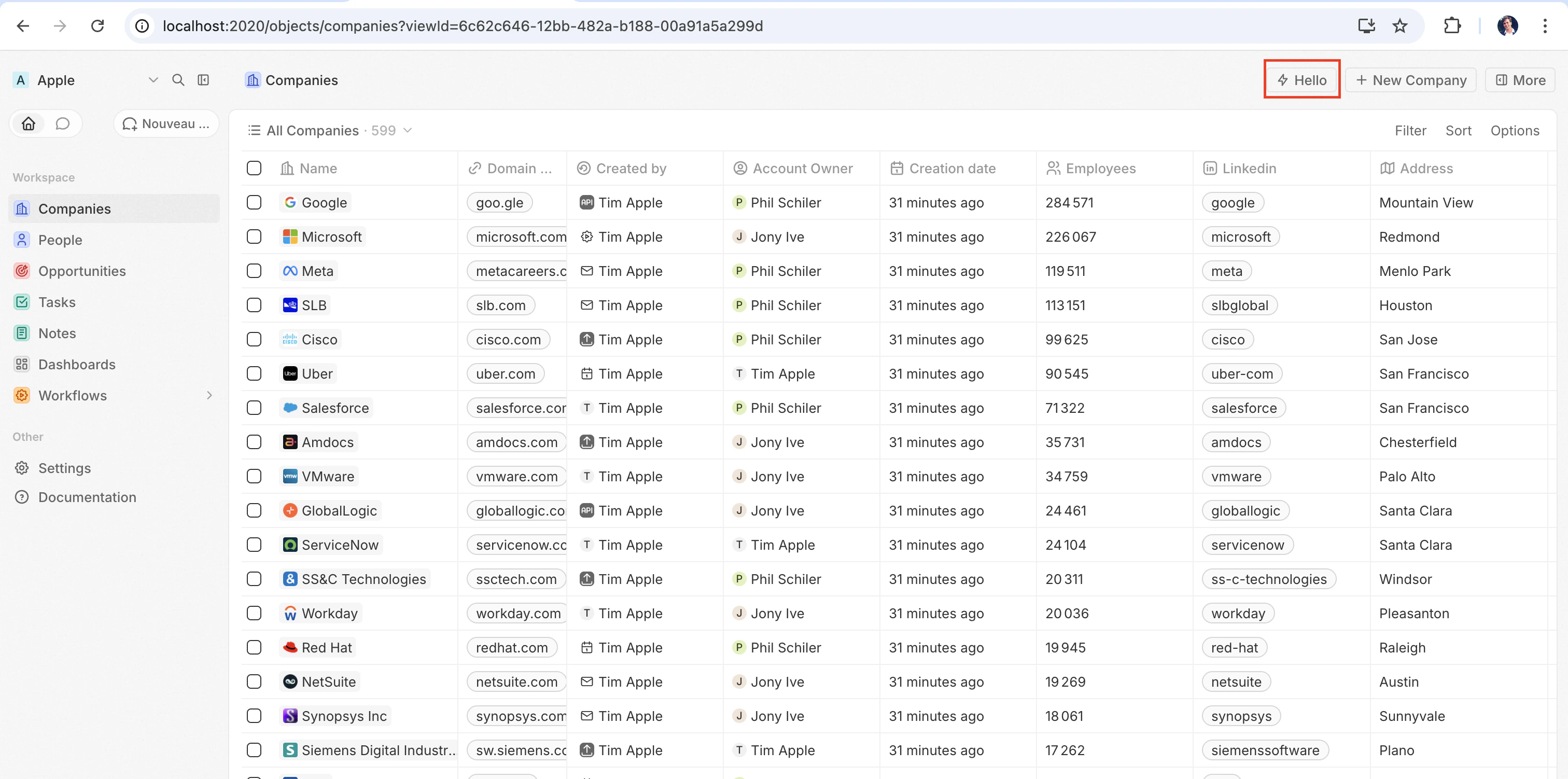
Die schnellste Möglichkeit, eine Front-Komponente in Aktion zu sehen, besteht darin, sie mit einem [`defineCommandMenuItem`](/l/de/developers/extend/apps/layout/command-menu-items) zu verknüpfen, sodass sie als Schnellaktionsschaltfläche in der oberen rechten Ecke der Seite erscheint:
```tsx src/front-components/hello-world.tsx theme={null}
import { defineFrontComponent } from 'twenty-sdk/define';
const HelloWorld = () => {
return (
Hello from my app!
This component renders inside Twenty.
);
};
export default defineFrontComponent({
universalIdentifier: '74c526eb-cb68-4cf7-b05c-0dd8c288d948',
name: 'hello-world',
description: 'A simple front component',
component: HelloWorld,
});
```
```ts src/command-menu-items/hello-world.command-menu-item.ts theme={null}
import { defineCommandMenuItem } from 'twenty-sdk/define';
export default defineCommandMenuItem({
universalIdentifier: 'd4e5f6a7-b8c9-0123-defa-456789012345',
shortLabel: 'Hello',
label: 'Hello World',
isPinned: true,
availabilityType: 'GLOBAL',
frontComponentUniversalIdentifier: '74c526eb-cb68-4cf7-b05c-0dd8c288d948',
});
```
Nach dem Synchronisieren mit `yarn twenty dev` (oder durch einmaliges Ausführen von `yarn twenty apply`) erscheint die Schnellaktion oben rechts auf der Seite:
Klicken Sie darauf, um die Komponente inline zu rendern.
## Konfigurationsfelder
| Feld | Erforderlich | Beschreibung |
| --------------------- | ------------ | --------------------------------------------------------------------------- |
| `universalIdentifier` | Ja | Stabile eindeutige ID für diese Komponente |
| `component` | Ja | Eine React-Komponentenfunktion |
| `name` | Nein | Anzeigename |
| `description` | Nein | Beschreibung dessen, was die Komponente macht |
| `isHeadless` | Nein | Auf `true` setzen, wenn die Komponente keine sichtbare UI hat (siehe unten) |
## Eine Front-Komponente auf einer Seite platzieren
Über Befehle hinaus können Sie eine Front-Komponente direkt in eine Datensatzseite einbetten, indem Sie sie als Widget in einem **Seitenlayout** hinzufügen. Details finden Sie unter [Seitenlayouts](/l/de/developers/extend/apps/layout/page-layouts).
## Benutzerdefinierte Einstellungen-Komponente
Um die automatisch generierte Variablenkonfigurationsoberfläche im **Settings**-Tab deiner App durch deine eigene Komponente zu ersetzen, definiere sie mit `defineSettingsFrontComponent` statt mit `defineFrontComponent`. Es verwendet dieselben [Konfigurationsfelder](#configuration-fields) (mit Ausnahme von `isHeadless`, das nicht akzeptiert wird, da eine Einstellungskomponente immer eine sichtbare Benutzeroberfläche rendert) und kennzeichnet die Komponente zusätzlich als Einstellungen-UI der App.
Die Komponente wird als Abschnitt innerhalb des **Settings**-Tabs gerendert, nicht als Ersatz für den gesamten Tab. Die von Twenty verwalteten Systembereiche – Auto-Upgrade, App-URL und Verbindungen – werden immer darüber gerendert und können von der App nicht überschrieben werden.
```tsx src/front-components/app-settings.tsx theme={null}
import { defineSettingsFrontComponent } from 'twenty-sdk/define';
const AppSettings = () => {
return (
My app settings
{/* render your own configuration UI here */}
);
};
export default defineSettingsFrontComponent({
universalIdentifier: 'a1b2c3d4-e5f6-7890-abcd-ef1234567890',
name: 'app-settings',
description: "Custom UI for the app's Settings tab",
component: AppSettings,
});
```
Pro App ist nur eine Einstellungs-Frontkomponente zulässig; wenn mehr als eine deklariert wird, schlägt der Build fehl. Wenn vorhanden, rendert der **Settings**-Tab der App diese Komponente anstelle der standardmäßigen Konfigurationsoberfläche für Variablen.
## Headless vs. Nicht-Headless
Front-Komponenten gibt es in zwei Rendering-Modi, die durch die Option `isHeadless` gesteuert werden:
**Nicht-Headless (Standard)** — Die Komponente rendert eine sichtbare UI. Wird sie über das Befehlsmenü ausgelöst, öffnet sie sich im Seitenpanel. Dies ist das Standardverhalten, wenn `isHeadless` `false` ist oder weggelassen wird.
**Headless (`isHeadless: true`)** — Die Komponente wird unsichtbar im Hintergrund gemountet. Sie öffnet das Seitenpanel nicht. Headless-Komponenten sind für Aktionen konzipiert, die Logik ausführen und sich anschließend selbst unmounten — zum Beispiel das Ausführen einer asynchronen Aufgabe, das Navigieren zu einer Seite oder das Anzeigen eines Bestätigungsdialogs. Sie lassen sich gut mit den unten beschriebenen SDK-Command-Komponenten kombinieren.
```tsx src/front-components/sync-tracker.tsx theme={null}
import { defineFrontComponent } from 'twenty-sdk/define';
import { useSelectedRecordIds, enqueueSnackbar } from 'twenty-sdk/front-component';
import { useEffect } from 'react';
const SyncTracker = () => {
const [recordId] = useSelectedRecordIds();
useEffect(() => {
enqueueSnackbar({ message: `Tracking record ${recordId}`, variant: 'info' });
}, [recordId]);
return null;
};
export default defineFrontComponent({
universalIdentifier: '...',
name: 'sync-tracker',
description: 'Tracks record views silently',
isHeadless: true,
component: SyncTracker,
});
```
Da die Komponente `null` zurückgibt, überspringt Twenty das Rendern eines Containers dafür — im Layout entsteht kein Leerraum. Die Komponente hat dennoch Zugriff auf alle Hooks und die Host-Kommunikations-API.
## SDK-Command-Komponenten
Das Paket `twenty-sdk` stellt vier Command-Hilfskomponenten bereit, die für Headless-Front-Komponenten ausgelegt sind. Jede Komponente führt beim Mounten eine Aktion aus, behandelt Fehler durch Anzeige einer Snackbar-Benachrichtigung und unmountet die Front-Komponente nach Abschluss automatisch.
Importieren Sie sie aus `twenty-sdk/front-component`:
* **`Command`** — Führt einen asynchronen Callback über das Prop `execute` aus.
* **`CommandLink`** — Navigiert zu einem App-Pfad. Props: `to`, `params`, `queryParams`, `options`.
* **`CommandModal`** — Öffnet einen Bestätigungsdialog. Bestätigt der Benutzer, wird der Callback `execute` ausgeführt. Props: `title`, `subtitle`, `execute`, `confirmButtonText`, `confirmButtonAccent`.
* **`CommandOpenSidePanelPage`** — Öffnet eine Seite im Seitenpanel. Props hängen von `page` ab — z. B. verwendet `ViewRecord` `recordId` + `objectNameSingular` (plus eine optionale `tab`-ID, um den Datensatz auf einem bestimmten Tab zu öffnen), andere Seiten verwenden `pageTitle` + `pageIcon`.
Hier ist ein vollständiges Beispiel einer Headless-Front-Komponente, die `Command` verwendet, um eine Aktion aus dem Befehlsmenü auszuführen:
```tsx src/front-components/run-action.tsx theme={null}
import { defineFrontComponent } from 'twenty-sdk/define';
import { Command } from 'twenty-sdk/front-component';
import { CoreApiClient } from 'twenty-client-sdk/core';
const RunAction = () => {
const execute = async () => {
const client = new CoreApiClient();
await client.mutation({
createTask: {
__args: { data: { title: 'Created by my app' } },
id: true,
},
});
};
return ;
};
export default defineFrontComponent({
universalIdentifier: 'e5f6a7b8-c9d0-1234-efab-345678901234',
name: 'run-action',
description: 'Creates a task from the command menu',
component: RunAction,
isHeadless: true,
});
```
```ts src/command-menu-items/run-action.command-menu-item.ts theme={null}
import { defineCommandMenuItem } from 'twenty-sdk/define';
export default defineCommandMenuItem({
universalIdentifier: 'f6a7b8c9-d0e1-2345-fabc-456789012345',
label: 'Run my action',
frontComponentUniversalIdentifier: 'e5f6a7b8-c9d0-1234-efab-345678901234',
});
```
Und ein Beispiel, das `CommandModal` verwendet, um vor der Ausführung um Bestätigung zu bitten:
```tsx src/front-components/delete-draft.tsx theme={null}
import { defineFrontComponent } from 'twenty-sdk/define';
import { CommandModal } from 'twenty-sdk/front-component';
const DeleteDraft = () => {
const execute = async () => {
// perform the deletion
};
return (
);
};
export default defineFrontComponent({
universalIdentifier: 'a7b8c9d0-e1f2-3456-abcd-567890123456',
name: 'delete-draft',
description: 'Deletes a draft with confirmation',
component: DeleteDraft,
isHeadless: true,
});
```
Und ein Beispiel mit `CommandOpenSidePanelPage`, um den aktuellen Datensatz im Seitenbereich auf einem bestimmten Tab zu öffnen. `tab` ist eine Seitenlayout-Tab-ID (Standardlayouts verwenden IDs wie `company-tab-emails` oder `company-tab-timeline`; benutzerdefinierte Layouts verwenden die eigene ID des Tabs). Wenn die ID im Layout des Datensatzes nicht vorhanden ist, wird stattdessen der Standard-Tab geöffnet:
```tsx src/front-components/open-company-emails.tsx theme={null}
import { defineFrontComponent } from 'twenty-sdk/define';
import {
CommandOpenSidePanelPage,
SidePanelPages,
useSelectedRecordIds,
} from 'twenty-sdk/front-component';
const OpenCompanyEmails = () => {
const selectedRecordIds = useSelectedRecordIds();
const recordId = selectedRecordIds.length === 1 ? selectedRecordIds[0] : null;
if (!recordId) {
return null;
}
return (
);
};
export default defineFrontComponent({
universalIdentifier: 'b8c9d0e1-f2a3-4567-bcde-678901234567',
name: 'open-company-emails',
description: 'Opens the current company on its Emails tab',
component: OpenCompanyEmails,
isHeadless: true,
});
```
## Aufrufen einer Logikfunktion
Front-Komponenten laufen browserseitig in einem Web-Worker, der in einem sandboxed iframe mit opaker Origin ausgeführt wird, während [Logikfunktionen](/l/de/developers/extend/apps/logic/logic-functions) serverseitig laufen. Es gibt keinen direkten In-Process-Aufruf zwischen beiden – stattdessen ruft eine Front-Komponente eine Logikfunktion über HTTP auf.
Eine mit `httpRouteTriggerSettings` deklarierte Logikfunktion ist über HTTP unter ihrem Routenpfad erreichbar. `RestApiClient` behandelt Pfade, die mit `/s/` beginnen, als App-Routen, löst sie zur URL auf, unter der deine Funktionen bereitgestellt werden, und authentifiziert sie mit `TWENTY_APP_ACCESS_TOKEN`.
> **In Twenty Cloud werden HTTP-ausgelöste Logikfunktionen auf einer eigenen, arbeitsbereichsspezifischen Domain bereitgestellt** unter `https://\.withtwenty.com\`. Für externe Aufrufer kopiere die exakte URL aus den **HTTP trigger**-Einstellungen der Funktion oder aus dem **Settings**-Tab der Anwendung.
Eine headless Front-Komponente kann den Aufruf beim Mounten über die `Command`-Komponente ausführen und sich anschließend automatisch unmounten:
```tsx src/front-components/sync-prs.tsx theme={null}
import { RestApiClient } from 'twenty-client-sdk/rest';
import { defineFrontComponent } from 'twenty-sdk/define';
import { Command } from 'twenty-sdk/front-component';
const SyncPrs = () => {
const execute = async () => {
await new RestApiClient().post('/s/github/fetch-prs', {
owner: 'twentyhq',
repo: 'twenty',
});
};
return ;
};
export default defineFrontComponent({
universalIdentifier: '...',
name: 'sync-prs',
description: 'Triggers the fetch-prs logic function',
isHeadless: true,
component: SyncPrs,
});
```
Der an `RestApiClient` übergebene Pfad ist der `httpRouteTriggerSettings.path` der Logikfunktion, der mit `/s` präfixiert ist. Belasse `isAuthRequired: true`; das `TWENTY_APP_ACCESS_TOKEN`, das Twenty für deine Komponente ausstellt, authentifiziert die Anfrage:
```ts src/logic-functions/fetch-prs.logic-function.ts theme={null}
import { defineLogicFunction } from 'twenty-sdk/define';
import type { RoutePayload } from 'twenty-sdk/logic-function';
const handler = async (event: RoutePayload) => {
const { owner, repo } = (event.body ?? {}) as { owner: string; repo: string };
// ...fetch from GitHub and persist records...
return { ok: true };
};
export default defineLogicFunction({
universalIdentifier: '...',
name: 'fetch-prs',
handler,
httpRouteTriggerSettings: {
path: '/github/fetch-prs',
httpMethod: 'POST',
isAuthRequired: true,
},
});
```
`TWENTY_APP_ACCESS_TOKEN` wird automatisch injiziert – siehe [Anwendungsvariablen](#application-variables). Da geheime Anwendungsvariablen niemals in Front-Komponenten offengelegt werden, sollten API-Schlüssel und andere sensible Logik in der Logikfunktion verbleiben und nicht in der Front-Komponente.
### Aufrufen der Twenty-REST-API
Um App-HTTP-Routen aufzurufen oder Twenty-Datensätze aus einer Front-Komponente zu lesen und zu schreiben, verwende `RestApiClient` aus `twenty-client-sdk/rest`. Es sendet `/s/...`-Pfade an die Funktions-Basis-URL deines Arbeitsbereichs und alle anderen Pfade, einschließlich `/rest/...`, an `TWENTY_API_URL`.
| Methode | Beschreibung |
| --------------------------------- | ---------------------------------------------------------------------------------------- |
| `get(path, options?)` | Sendet eine `GET`-Anfrage |
| `post(path, body?, options?)` | Sendet eine `POST`-Anfrage |
| `put(path, body?, options?)` | Sendet eine `PUT`-Anfrage |
| `patch(path, body?, options?)` | Sendet eine `PATCH`-Anfrage |
| `delete(path, options?)` | Sendet eine `DELETE`-Anfrage |
| `request(method, path, options?)` | Generische Anfrage mit einer beliebigen HTTP-Methode |
| `resolveUrl(path, options?)` | Löst einen Pfad zu seiner vollständigen URL auf, ohne eine Anfrage zu senden (für Links) |
`options` akzeptiert `headers`, `query` (ein Record von Query-String-Parametern; null- bzw. undefined-Werte werden übersprungen) sowie ein `AbortSignal` über `signal`. Ein `body`-Objekt, das kein `FormData` ist, wird automatisch als JSON serialisiert. Bei einem `401` aktualisiert der Client das Access-Token einmal über den Host und versucht die Anfrage erneut.
Die Basis-URL und das Token werden standardmäßig aus der Umgebung ermittelt. Gib bei Bedarf – zum Beispiel in Tests – Überschreibungen an den Konstruktor weiter:
```ts theme={null}
const client = new RestApiClient({
baseUrl: 'https://myworkspace.twenty.com',
token: 'my-token',
});
```
Fehlgeschlagene Anfragen lösen einen `RestApiClientError` aus, der `status`, `statusText`, `url` und den geparsten `body` bereitstellt:
```tsx theme={null}
import { RestApiClient, RestApiClientError } from 'twenty-client-sdk/rest';
const client = new RestApiClient();
try {
const people = await client.get('/rest/people', {
query: { limit: 10 },
});
} catch (error) {
if (error instanceof RestApiClientError) {
console.error(error.status, error.body);
}
}
```
## Zugriff auf den Laufzeitkontext
Verwenden Sie innerhalb Ihrer Komponente SDK-Hooks, um auf den aktuellen Benutzer, den Datensatz und die Komponenteninstanz zuzugreifen:
```tsx src/front-components/record-info.tsx theme={null}
import { defineFrontComponent } from 'twenty-sdk/define';
import {
useUserId,
useSelectedRecordIds,
useFrontComponentId,
} from 'twenty-sdk/front-component';
const RecordInfo = () => {
const userId = useUserId();
const [recordId] = useSelectedRecordIds();
const componentId = useFrontComponentId();
return (
User: {userId}
Record: {recordId ?? 'No record context'}
Component: {componentId}
);
};
export default defineFrontComponent({
universalIdentifier: 'b2c3d4e5-f6a7-8901-bcde-f23456789012',
name: 'record-info',
component: RecordInfo,
});
```
Verfügbare Hooks:
| Hook | Gibt zurück | Beschreibung |
| --------------------------------------------- | ----------------------- | --------------------------------------------------------------------------- |
| `useUserId()` | `string` oder `null` | Die ID des aktuellen Benutzers |
| `useSelectedRecordIds()` | `string[]` | Alle ausgewählten Datensatz-IDs (leeres Array, wenn keine ausgewählt sind) |
| `useRecordId()` | `string` oder `null` | **Veraltet.** Verwenden Sie stattdessen `useSelectedRecordIds()` |
| `useFrontComponentId()` | `string` | Die ID dieser Komponenteninstanz |
| `useColorScheme()` | `'light'` oder `'dark'` | Das aktive Farbschema der Host-UI (`System` ist bereits aufgelöst) |
| `useFrontComponentExecutionContext(selector)` | variiert | Zugriff auf den vollständigen Ausführungskontext mit einer Selektorfunktion |
## Anwendungsvariablen
In [`defineApplication()`](/l/de/developers/extend/apps/config/application) mit `isSecret: false` definierte Anwendungsvariablen sind in Front-Komponenten über das Hilfsprogramm `getApplicationVariable` verfügbar:
```tsx src/front-components/greeting.tsx theme={null}
import { defineFrontComponent } from 'twenty-sdk/define';
import { getApplicationVariable } from 'twenty-sdk/front-component';
const Greeting = () => {
const recipientName = getApplicationVariable('DEFAULT_RECIPIENT_NAME') ?? 'World';
return
Hello, {recipientName}!
;
};
export default defineFrontComponent({
universalIdentifier: '...',
name: 'greeting',
component: Greeting,
});
```
Geheime Variablen (`isSecret: true`) werden **nicht** in Front-Komponenten offengelegt. Sie sind nur in [Logikfunktionen](/l/de/developers/extend/apps/logic/logic-functions) verfügbar, die serverseitig ausgeführt werden. Dadurch wird verhindert, dass sensible Werte wie API-Schlüssel an den Browser gesendet werden.
`getApplicationVariable` gibt immer einen **String** (oder `undefined`) zurück, unabhängig vom deklarierten `type` der Variable. Der String wird je nach Typ konsistent serialisiert (boolesche Werte als `"true"` / `"false"`, Zahlen als Dezimalstrings, Arrays / Objekte als JSON), im selben Format, das für die Logikfunktion `process.env` verwendet wird — parsen Sie ihn selbst (`Number(...)`, `JSON.parse(...)`, `=== 'true'`). Siehe [Variablentypen](/l/de/developers/extend/apps/config/application#variable-types).
Die folgenden Systemvariablen sind immer über `process.env` verfügbar:
| Variable | Beschreibung |
| ------------------------- | ------------------------------------------------------------- |
| `TWENTY_API_URL` | Basis-URL der Twenty-Core-API |
| `TWENTY_APP_ACCESS_TOKEN` | Kurzlebiges Token mit dem Geltungsbereich der Rolle Ihrer App |
### `TWENTY_FUNCTIONS_URL`
Twenty injiziert außerdem `TWENTY_FUNCTIONS_URL` in Front-Komponenten und Logikfunktionen: die Basis-URL, unter der die HTTP-ausgelösten Logikfunktionen deiner App bereitgestellt werden.
Sie existiert, weil diese URL nicht immer der Twenty-Server selbst ist. In Twenty Cloud werden App-Routen auf einer eigenen, arbeitsbereichsspezifischen Domain bereitgestellt (`https://\.withtwenty.com` oder die primäre öffentliche Domain der Anwendung, falls eine konfiguriert ist), damit von der App erzeugte Antworten in einem isolierten Origin und nicht im Origin der Twenty-App ausgeführt werden. Self-Hosted- und lokale Instanzen stellen App-Routen unter dem Präfix `/s` auf dem Server selbst bereit und setzen die Variable eventuell gar nicht. Da die Basis-URL je nach Arbeitsbereich und Instanz variiert, kann dein Code sie nicht hardcoden – der Server injiziert zur Laufzeit den richtigen Wert.
Du musst sie nur selten direkt lesen. Rufe deine Routen über `RestApiClient` mit einem mit `/s/` präfixierten Pfad auf, und der Client löst die URL für dich auf: Er entfernt das Präfix `/s` und verwendet `TWENTY_FUNCTIONS_URL` als Ziel, mit Fallback auf `\/s`, wenn die Variable nicht gesetzt ist. Verwende `resolveUrl('/s/\')`, um die absolute URL ohne das Senden einer Anfrage zu erhalten, z. B. für einen Link. Lies die Variable nur direkt aus, wenn du eine URL manuell zusammenbaust:
```ts theme={null}
const routeUrl = `${process.env.TWENTY_FUNCTIONS_URL || `${process.env.TWENTY_API_URL}/s`}/documents/generate`;
```
## Host-Kommunikations-API
Front-Komponenten können Navigation, Modals und Benachrichtigungen mittels Funktionen aus `twenty-sdk` auslösen:
| Funktion | Beschreibung |
| ----------------------------------------------- | ----------------------------------------- |
| `navigate(to, params?, queryParams?, options?)` | Zu einer Seite in der App navigieren |
| `openSidePanelPage(params)` | Ein Seitenpanel öffnen |
| `closeSidePanel()` | Seitenpanel schließen |
| `openCommandConfirmationModal(params)` | Einen Bestätigungsdialog anzeigen |
| `enqueueSnackbar(params)` | Eine Toast-Benachrichtigung anzeigen |
| `unmountFrontComponent()` | Die Komponente entfernen |
| `updateProgress(progress)` | Einen Fortschrittsindikator aktualisieren |
Hier ist ein Beispiel, das die Host-API verwendet, um nach Abschluss einer Aktion eine Snackbar anzuzeigen und das Seitenpanel zu schließen:
```tsx src/front-components/archive-record.tsx theme={null}
import { defineFrontComponent } from 'twenty-sdk/define';
import { enqueueSnackbar, closeSidePanel, useSelectedRecordIds } from 'twenty-sdk/front-component';
import { CoreApiClient } from 'twenty-client-sdk/core';
const ArchiveRecord = () => {
const [recordId] = useSelectedRecordIds();
const handleArchive = async () => {
const client = new CoreApiClient();
await client.mutation({
updateTask: {
__args: { id: recordId, data: { status: 'ARCHIVED' } },
id: true,
},
});
await enqueueSnackbar({
message: 'Record archived',
variant: 'success',
});
await closeSidePanel();
};
return (
Archive this record?
);
};
export default defineFrontComponent({
universalIdentifier: 'c9d0e1f2-a3b4-5678-cdef-789012345678',
name: 'archive-record',
description: 'Archives the current record',
component: ArchiveRecord,
});
```
### Mit mehreren Datensätzen arbeiten
Verwenden Sie `useSelectedRecordIds()`, um mehrere ausgewählte Datensätze zu verwalten. Dies ist nützlich für Stapelvorgänge:
```tsx src/front-components/bulk-export.tsx theme={null}
import { defineFrontComponent } from 'twenty-sdk/define';
import { useSelectedRecordIds } from 'twenty-sdk/front-component';
import { enqueueSnackbar, closeSidePanel } from 'twenty-sdk/front-component';
import { CoreApiClient } from 'twenty-client-sdk/core';
const BulkExport = () => {
const selectedRecordIds = useSelectedRecordIds();
const handleExport = async () => {
const client = new CoreApiClient();
for (const recordId of selectedRecordIds) {
await client.mutation({
updateTask: {
__args: { id: recordId, data: { exported: true } },
id: true,
},
});
}
await enqueueSnackbar({
message: `Exported ${selectedRecordIds.length} records`,
variant: 'success',
});
await closeSidePanel();
};
return (
);
};
export default defineFrontComponent({
universalIdentifier: 'd0e1f2a3-b4c5-6789-defa-012345678901',
name: 'bulk-export',
description: 'Export selected records',
component: BulkExport,
});
```
Machen Sie es über einen [Befehlsmenüeintrag](/l/de/developers/extend/apps/layout/command-menu-items) sichtbar, der auf die Auswahl von Datensätzen beschränkt ist:
```ts src/command-menu-items/bulk-export.command-menu-item.ts theme={null}
import { defineCommandMenuItem } from 'twenty-sdk/define';
export default defineCommandMenuItem({
universalIdentifier: 'd0e1f2a3-b4c5-6789-defa-012345678902',
label: 'Bulk Export',
availabilityType: 'RECORD_SELECTION',
frontComponentUniversalIdentifier: 'd0e1f2a3-b4c5-6789-defa-012345678901',
});
```
## Öffentliche Assets
Front-Komponenten können mit `getPublicAssetUrl` auf Dateien aus dem `public/`-Verzeichnis der App zugreifen:
```tsx theme={null}
import { defineFrontComponent } from 'twenty-sdk/define';
import { getPublicAssetUrl } from 'twenty-sdk/utils';
const Logo = () => ;
export default defineFrontComponent({
universalIdentifier: '...',
name: 'logo',
component: Logo,
});
```
Details finden Sie im Abschnitt [Öffentliche Assets](/l/de/developers/extend/apps/config/public-assets).
## Styling
Front-Komponenten unterstützen mehrere Styling-Ansätze. Sie können verwenden:
* **Inline-Styles** — `style={{ color: 'red' }}`
* **Twenty UI-Komponenten** — Twentys eigene Komponentenbibliothek; siehe [Verwenden von Twenty UI-Komponenten](#using-twenty-ui-components) unten
* **Emotion** — CSS-in-JS mit `@emotion/react`
* **Styled-components** — `styled.div`-Muster
* **Tailwind CSS** — Utility-Klassen
* **Beliebige CSS-in-JS-Bibliothek**, die mit React kompatibel ist
## Verwenden von Twenty UI-Komponenten
Twenty liefert seine Komponentenbibliothek als [`twenty-ui`](https://www.npmjs.com/package/twenty-ui/v/1.0.0-alpha.1)-Paket aus. Frontend-Komponenten können sie für Schaltflächen, Tags, Status-Pills, Chips, Avatare, Icons, Typografie und Theme-Tokens verwenden, die automatisch zum hellen und dunklen Theme des Arbeitsbereichs passen.
### Installation
Fügen Sie das Paket zu Ihrer App hinzu und fixieren Sie es auf die Version, mit der Ihre Twenty-Instanz ausgeliefert wird:
```bash theme={null}
yarn add twenty-ui@1.0.0-alpha.1
```
`twenty-ui` wird zur Build-Zeit in Ihre Frontend-Komponente gebündelt, sodass es nur eine Abhängigkeit Ihrer App sein muss – zur Laufzeit muss nichts konfiguriert werden.
### Komponenten importieren
Importieren Sie aus dem passenden Subpfad statt aus dem Paket-Root, damit nur die Komponenten, die Sie verwenden, in Ihrem Bundle landen:
| Subpfad | Was exportiert wird |
| --------------------------- | ------------------------------------------------- |
| `twenty-ui/input` | `Button`- und Formulareingaben |
| `twenty-ui/data-display` | `Tag`, `Status`, `Chip`, `Avatar` und mehr |
| `twenty-ui/feedback` | `Callout`, `Banner`, `Info` und mehr |
| `twenty-ui/typography` | `H1Title`, `H2Title`, `H3Title`, `Label` und mehr |
| `twenty-ui/icon` | `Icon*`-Komponenten (z. B. `IconCheck`) |
| `twenty-ui/theme-constants` | `ThemeProvider`, `themeCssVariables` |
```tsx theme={null}
import { defineFrontComponent } from 'twenty-sdk/define';
import { Status, Tag } from 'twenty-ui/data-display';
import { Button } from 'twenty-ui/input';
const StyledWidget = () => {
return (
);
};
export default defineFrontComponent({
universalIdentifier: 'e5f6a7b8-c9d0-1234-efab-567890123456',
name: 'styled-widget',
component: StyledWidget,
});
```
### Icons
Importieren Sie einzelne Icons aus `twenty-ui/icon`:
```tsx theme={null}
import { IconBox, IconCheck } from 'twenty-ui/icon';
```
Jedes benannte Icon wird per Tree Shaking berücksichtigt, sodass der Import einiger weniger Ihr Bundle nur gering vergrößert. Vermeiden Sie `IconsProvider`, `useIcons` und `iconsState` – sie ziehen das vollständige Tabler-Icon-Set (mehrere MB) mit hinein.
### Theming und Theme-Tokens
Twenty UI-Komponenten passen sich automatisch dem hellen und dunklen Theme des Arbeitsbereichs an – der Renderer wendet das aktive Farbschema auf dem Host an und die Komponenten leiten ihre Farben daraus ab.
Um dieselben Design-Tokens in Ihren eigenen Inline-Styles zu verwenden, rufen Sie den Hook `useTheme()` auf. Er gibt die Theme-Tokens von Twenty (Abstände, Farben, Radien, Schriftarten) zurück, die mit dem aktiven Theme verknüpft sind – ohne dass ein `ThemeProvider` in Ihrer Komponente eingerichtet werden muss:
```tsx theme={null}
import { useTheme } from 'twenty-ui/theme-constants';
const Card = () => {
const theme = useTheme();
return (
Themed card
);
};
```
Da `useTheme()` ein Hook ist, lesen Sie Tokens im Komponenten-Body aus, sodass die Werte immer das aktuelle Theme widerspiegeln. Dieselbe Token-Map wird auch als Konstante `themeCssVariables` exportiert, aber bevorzugen Sie `useTheme()` in Frontend-Komponenten – eine modulweite Konstante, die `themeCssVariables` dereferenziert, kann undefiniert sein, während das App-Manifest extrahiert wird.
Um explizit nach dem aktiven Schema zu verzweigen, lesen Sie es mit `useColorScheme()` aus `twenty-sdk/front-component` aus; der Hook gibt 'light' oder 'dark' zurück.
}) ;
export default defineFrontComponent({
universalIdentifier: '...',
name: 'logo',
component: Logo,
});
```
Details finden Sie im Abschnitt [Öffentliche Assets](/l/de/developers/extend/apps/config/public-assets).
## Styling
Front-Komponenten unterstützen mehrere Styling-Ansätze. Sie können verwenden:
* **Inline-Styles** — `style={{ color: 'red' }}`
* **Twenty UI-Komponenten** — Twentys eigene Komponentenbibliothek; siehe [Verwenden von Twenty UI-Komponenten](#using-twenty-ui-components) unten
* **Emotion** — CSS-in-JS mit `@emotion/react`
* **Styled-components** — `styled.div`-Muster
* **Tailwind CSS** — Utility-Klassen
* **Beliebige CSS-in-JS-Bibliothek**, die mit React kompatibel ist
## Verwenden von Twenty UI-Komponenten
Twenty liefert seine Komponentenbibliothek als [`twenty-ui`](https://www.npmjs.com/package/twenty-ui/v/1.0.0-alpha.1)-Paket aus. Frontend-Komponenten können sie für Schaltflächen, Tags, Status-Pills, Chips, Avatare, Icons, Typografie und Theme-Tokens verwenden, die automatisch zum hellen und dunklen Theme des Arbeitsbereichs passen.
### Installation
Fügen Sie das Paket zu Ihrer App hinzu und fixieren Sie es auf die Version, mit der Ihre Twenty-Instanz ausgeliefert wird:
```bash theme={null}
yarn add twenty-ui@1.0.0-alpha.1
```
`twenty-ui` wird zur Build-Zeit in Ihre Frontend-Komponente gebündelt, sodass es nur eine Abhängigkeit Ihrer App sein muss – zur Laufzeit muss nichts konfiguriert werden.
### Komponenten importieren
Importieren Sie aus dem passenden Subpfad statt aus dem Paket-Root, damit nur die Komponenten, die Sie verwenden, in Ihrem Bundle landen:
| Subpfad | Was exportiert wird |
| --------------------------- | ------------------------------------------------- |
| `twenty-ui/input` | `Button`- und Formulareingaben |
| `twenty-ui/data-display` | `Tag`, `Status`, `Chip`, `Avatar` und mehr |
| `twenty-ui/feedback` | `Callout`, `Banner`, `Info` und mehr |
| `twenty-ui/typography` | `H1Title`, `H2Title`, `H3Title`, `Label` und mehr |
| `twenty-ui/icon` | `Icon*`-Komponenten (z. B. `IconCheck`) |
| `twenty-ui/theme-constants` | `ThemeProvider`, `themeCssVariables` |
```tsx theme={null}
import { defineFrontComponent } from 'twenty-sdk/define';
import { Status, Tag } from 'twenty-ui/data-display';
import { Button } from 'twenty-ui/input';
const StyledWidget = () => {
return (
;
export default defineFrontComponent({
universalIdentifier: '...',
name: 'logo',
component: Logo,
});
```
Details finden Sie im Abschnitt [Öffentliche Assets](/l/de/developers/extend/apps/config/public-assets).
## Styling
Front-Komponenten unterstützen mehrere Styling-Ansätze. Sie können verwenden:
* **Inline-Styles** — `style={{ color: 'red' }}`
* **Twenty UI-Komponenten** — Twentys eigene Komponentenbibliothek; siehe [Verwenden von Twenty UI-Komponenten](#using-twenty-ui-components) unten
* **Emotion** — CSS-in-JS mit `@emotion/react`
* **Styled-components** — `styled.div`-Muster
* **Tailwind CSS** — Utility-Klassen
* **Beliebige CSS-in-JS-Bibliothek**, die mit React kompatibel ist
## Verwenden von Twenty UI-Komponenten
Twenty liefert seine Komponentenbibliothek als [`twenty-ui`](https://www.npmjs.com/package/twenty-ui/v/1.0.0-alpha.1)-Paket aus. Frontend-Komponenten können sie für Schaltflächen, Tags, Status-Pills, Chips, Avatare, Icons, Typografie und Theme-Tokens verwenden, die automatisch zum hellen und dunklen Theme des Arbeitsbereichs passen.
### Installation
Fügen Sie das Paket zu Ihrer App hinzu und fixieren Sie es auf die Version, mit der Ihre Twenty-Instanz ausgeliefert wird:
```bash theme={null}
yarn add twenty-ui@1.0.0-alpha.1
```
`twenty-ui` wird zur Build-Zeit in Ihre Frontend-Komponente gebündelt, sodass es nur eine Abhängigkeit Ihrer App sein muss – zur Laufzeit muss nichts konfiguriert werden.
### Komponenten importieren
Importieren Sie aus dem passenden Subpfad statt aus dem Paket-Root, damit nur die Komponenten, die Sie verwenden, in Ihrem Bundle landen:
| Subpfad | Was exportiert wird |
| --------------------------- | ------------------------------------------------- |
| `twenty-ui/input` | `Button`- und Formulareingaben |
| `twenty-ui/data-display` | `Tag`, `Status`, `Chip`, `Avatar` und mehr |
| `twenty-ui/feedback` | `Callout`, `Banner`, `Info` und mehr |
| `twenty-ui/typography` | `H1Title`, `H2Title`, `H3Title`, `Label` und mehr |
| `twenty-ui/icon` | `Icon*`-Komponenten (z. B. `IconCheck`) |
| `twenty-ui/theme-constants` | `ThemeProvider`, `themeCssVariables` |
```tsx theme={null}
import { defineFrontComponent } from 'twenty-sdk/define';
import { Status, Tag } from 'twenty-ui/data-display';
import { Button } from 'twenty-ui/input';
const StyledWidget = () => {
return (