> ## Documentation Index
> Fetch the complete documentation index at: https://docs.twenty.com/llms.txt
> Use this file to discover all available pages before exploring further.
# Spouštěče pracovních postupů
> Seznamte se s různými spouštěči, které zahajují vaše pracovní postupy.
## O spouštěčích
Pracovní postupy vždy začínají jedním spouštěčem, který určuje, kdy by měla být automatizace spuštěna.
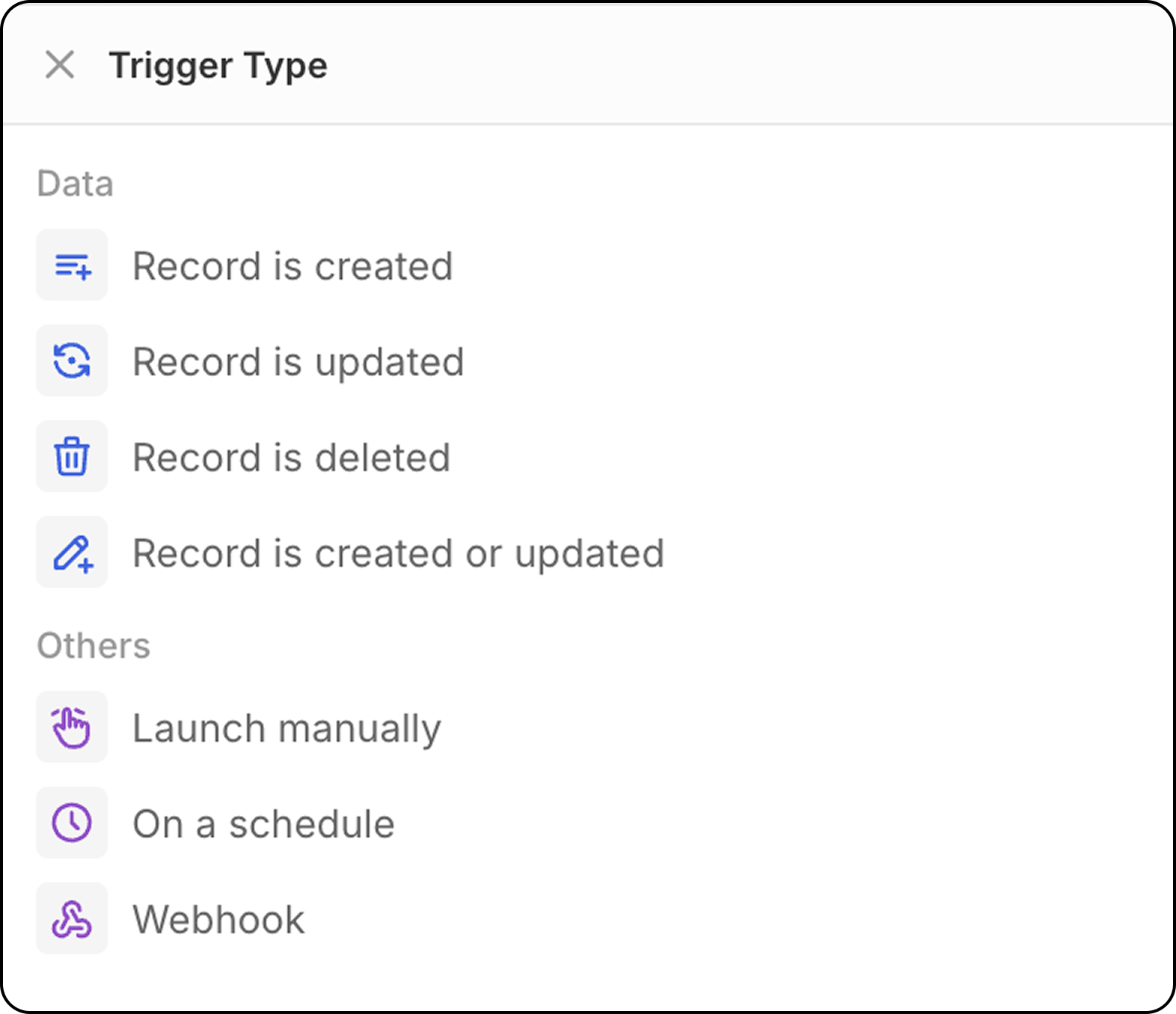 **Pokročilé objekty jsou podporovány!** Kromě standardních CRM objektů (Lidé, Společnosti, Příležitosti) můžete také spouštět pracovní postupy a provádět akce nad:
* Členové pracovního prostoru
* Události v kalendáři
* Zprávy (e-maily)
* Úkoly, poznámky a mnoho dalších systémových objektů
To umožňuje výkonné automatizace, například upozorňovat členy týmu, když jsou v kalendáři vytvořeny události, nebo automaticky zpracovávat příchozí e-maily.
## Záznam je vytvořen
Spouští pracovní postup, když je vytvořen nový záznam ve vybraném objektu (Lidé, Společnosti, Příležitosti nebo jakýkoli vlastní objekt).
**Konfigurace**: Vyberte typ objektu, který chcete sledovat ohledně nových záznamů.
* Tento spouštěč je skvělý pro záznamy vytvořené CSV, poštovní schránkou a synchronizací kalendáře nebo API.
* **Nedoporučuje se pro záznamy vytvářené ručně**: s tímto spouštěčem se pracovní postupy spouštějí okamžitě po vytvoření záznamu. Vzhledem k tomu, že dvacet UI nabízí automatické ukládání na létání (neexistuje žádný režim úprav a pak ověření pro uložení záznamů), pracovní postup bude spuštěn před zadáním všech polí uživatele.
Chcete-li tento pracovní postup spouštět u záznamů vytvořených ručně, doporučujeme místo toho použít spouštěč `Record is created or updated`.
## Záznam je aktualizován
Spouští pracovní postup, když jsou v existujícím záznamu provedeny změny.
**Konfigurace**:
* Vyberte typ objektu
* Volitelně specifikujte, které pole chcete sledovat pro změny
## Záznam je aktualizován nebo vytvořen
Spouští pracovní postup, když je záznam buď vytvořen, nebo aktualizován ve vybraném objektu.
**Proč to je důležité**: Tento spouštěč je obzvláště užitečný, protože záznamy vytvořené různými metodami se chovají odlišně:
* **API/CSV importy**: Záznamy jsou vytvořeny s okamžitě vyplněnými všemi poli
* **Manuální tvorba**: Záznamy jsou nejprve vytvořeny, poté jsou pole přidávány v následných aktualizacích
**Konfigurace**:
* Vyberte typ objektu, který chcete sledovat
* Volitelně specifikujte, které pole chcete sledovat pro změny
* Pracovní postup se spustí jak při počátečním vytvoření, tak při jakýchkoliv následných aktualizacích
## Záznam je odstraněn
Spouští pracovní postup, když je záznam odstraněn z objektu.
**Konfigurace**: Vyberte typ objektu, který chcete sledovat ohledně odstranění.
## Ruční spouštěč
Spustí pracovní postup, když jej vyvolá uživatelská akce. K tomuto spouštěči je možné přistupovat prostřednictvím nabídky `Cmd+K` nebo pomocí vlastního tlačítka, které se zobrazí v horní navigační liště po výběru záznamu nebo záznamů.
**Pokročilé objekty jsou podporovány!** Kromě standardních CRM objektů (Lidé, Společnosti, Příležitosti) můžete také spouštět pracovní postupy a provádět akce nad:
* Členové pracovního prostoru
* Události v kalendáři
* Zprávy (e-maily)
* Úkoly, poznámky a mnoho dalších systémových objektů
To umožňuje výkonné automatizace, například upozorňovat členy týmu, když jsou v kalendáři vytvořeny události, nebo automaticky zpracovávat příchozí e-maily.
## Záznam je vytvořen
Spouští pracovní postup, když je vytvořen nový záznam ve vybraném objektu (Lidé, Společnosti, Příležitosti nebo jakýkoli vlastní objekt).
**Konfigurace**: Vyberte typ objektu, který chcete sledovat ohledně nových záznamů.
* Tento spouštěč je skvělý pro záznamy vytvořené CSV, poštovní schránkou a synchronizací kalendáře nebo API.
* **Nedoporučuje se pro záznamy vytvářené ručně**: s tímto spouštěčem se pracovní postupy spouštějí okamžitě po vytvoření záznamu. Vzhledem k tomu, že dvacet UI nabízí automatické ukládání na létání (neexistuje žádný režim úprav a pak ověření pro uložení záznamů), pracovní postup bude spuštěn před zadáním všech polí uživatele.
Chcete-li tento pracovní postup spouštět u záznamů vytvořených ručně, doporučujeme místo toho použít spouštěč `Record is created or updated`.
## Záznam je aktualizován
Spouští pracovní postup, když jsou v existujícím záznamu provedeny změny.
**Konfigurace**:
* Vyberte typ objektu
* Volitelně specifikujte, které pole chcete sledovat pro změny
## Záznam je aktualizován nebo vytvořen
Spouští pracovní postup, když je záznam buď vytvořen, nebo aktualizován ve vybraném objektu.
**Proč to je důležité**: Tento spouštěč je obzvláště užitečný, protože záznamy vytvořené různými metodami se chovají odlišně:
* **API/CSV importy**: Záznamy jsou vytvořeny s okamžitě vyplněnými všemi poli
* **Manuální tvorba**: Záznamy jsou nejprve vytvořeny, poté jsou pole přidávány v následných aktualizacích
**Konfigurace**:
* Vyberte typ objektu, který chcete sledovat
* Volitelně specifikujte, které pole chcete sledovat pro změny
* Pracovní postup se spustí jak při počátečním vytvoření, tak při jakýchkoliv následných aktualizacích
## Záznam je odstraněn
Spouští pracovní postup, když je záznam odstraněn z objektu.
**Konfigurace**: Vyberte typ objektu, který chcete sledovat ohledně odstranění.
## Ruční spouštěč
Spustí pracovní postup, když jej vyvolá uživatelská akce. K tomuto spouštěči je možné přistupovat prostřednictvím nabídky `Cmd+K` nebo pomocí vlastního tlačítka, které se zobrazí v horní navigační liště po výběru záznamu nebo záznamů.
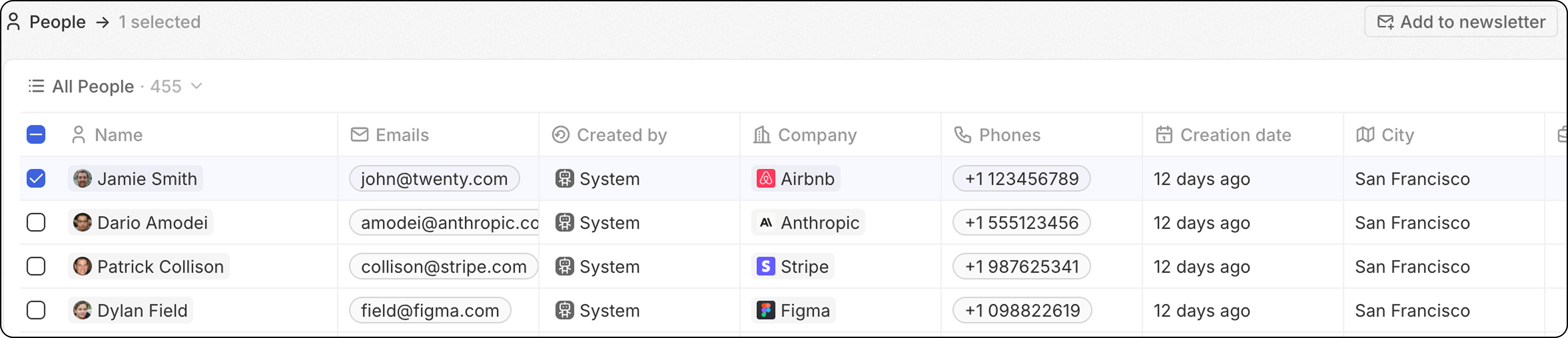 **Konfigurace dostupnosti**:
Vyberte, jak má pracovní postup zpracovávat výběr záznamů:
* **Globální**: K aktivaci tohoto pracovního postupu není vyžadován žádný záznam. Pracovní postup je spuštěn z menu příkazu `Cmd+K` kdekoli (z libovolného objektu) a jako vstup nepoužívá záznam(y).
Pro **single** a **Bulk** dostupnost budou vybrané záznamy předány vašemu pracovnímu postupu. Toto je konfigurováno pro daný objekt a před spuštěním pracovního postupu lze vybrat několik záznamů.
* **Jedno**: Pracovní postup běží od začátku do konce tolikrát, kolikrát jsou vybrány záznamy.
**Měkký limit: 100 běhů za minutu**. Po překročení tohoto limitu zůstanou pracovní postupy ve stavu "Not Started" a budou zpracovávány postupně—buď úlohou na pozadí, nebo když do fronty vstoupí další pracovní postup. To znamená, že se spouštěčem Jednotlivé můžete vybrat více než 100 záznamů; provádění bude jen pomalejší.
* **Hromadné**: Pracovní postup bude spuštěn jednou, poskytne celý seznam záznamů jako vstup. To znamená, že pracovní postup musí obsahovat [akci Iterator](/l/cs/user-guide/workflows/capabilities/workflow-actions#iterator).
Toto je pokročilejší a hodí se pro uživatele, kteří chtějí optimalizovat počet běhů pracovního postupu.
**Konfigurace dostupnosti**:
Vyberte, jak má pracovní postup zpracovávat výběr záznamů:
* **Globální**: K aktivaci tohoto pracovního postupu není vyžadován žádný záznam. Pracovní postup je spuštěn z menu příkazu `Cmd+K` kdekoli (z libovolného objektu) a jako vstup nepoužívá záznam(y).
Pro **single** a **Bulk** dostupnost budou vybrané záznamy předány vašemu pracovnímu postupu. Toto je konfigurováno pro daný objekt a před spuštěním pracovního postupu lze vybrat několik záznamů.
* **Jedno**: Pracovní postup běží od začátku do konce tolikrát, kolikrát jsou vybrány záznamy.
**Měkký limit: 100 běhů za minutu**. Po překročení tohoto limitu zůstanou pracovní postupy ve stavu "Not Started" a budou zpracovávány postupně—buď úlohou na pozadí, nebo když do fronty vstoupí další pracovní postup. To znamená, že se spouštěčem Jednotlivé můžete vybrat více než 100 záznamů; provádění bude jen pomalejší.
* **Hromadné**: Pracovní postup bude spuštěn jednou, poskytne celý seznam záznamů jako vstup. To znamená, že pracovní postup musí obsahovat [akci Iterator](/l/cs/user-guide/workflows/capabilities/workflow-actions#iterator).
Toto je pokročilejší a hodí se pro uživatele, kteří chtějí optimalizovat počet běhů pracovního postupu.
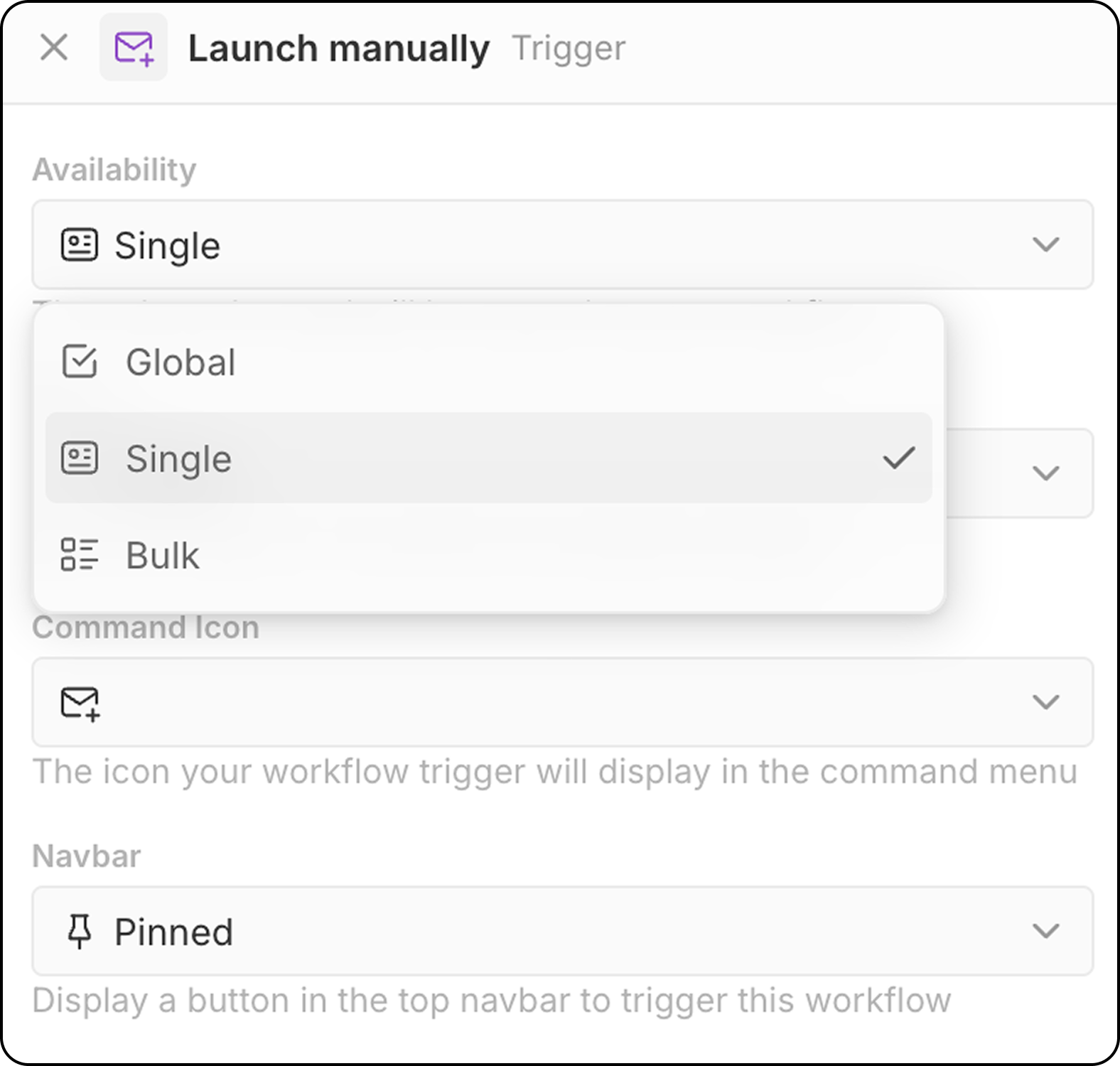 **Dodatečné nastavení**:
* Vyberte cílový objekt (pro dostupnost v režimu Jednotlivé a Hromadné)
* Vyberte ikonu příkazu pro spuštění pracovního postupu
* Nakonfigurujte umístění v navigaci (připnuté nebo nepřipnuté)
**Způsoby přístupu**:
* Nabídka `Cmd+K` pro vyhledání a spuštění ručních pracovních postupů
* Vlastní tlačítko v horní navigaci (pokud je nastaveno)
## Časový spouštěč: Podle plánu
Spouští pracovní postup v opakovaných intervalech, které definujete.
**Konfigurace**:
* Vyberte časovou jednotku (minuty, hodiny, dny)
* Zadejte hodnotu nebo použijte vlastní cron výrazy pro rozšířené plánování
**Časové pásmo**: Plánované pracovní postupy běží v **UTC**. Při nastavování hodin pro denní plány převeďte svůj místní čas na UTC.
## Externí spouštěč: Webhook
Spustí pracovní postup, když je z externí služby přijat požadavek typu GET nebo POST.
**Dodatečné nastavení**:
* Vyberte cílový objekt (pro dostupnost v režimu Jednotlivé a Hromadné)
* Vyberte ikonu příkazu pro spuštění pracovního postupu
* Nakonfigurujte umístění v navigaci (připnuté nebo nepřipnuté)
**Způsoby přístupu**:
* Nabídka `Cmd+K` pro vyhledání a spuštění ručních pracovních postupů
* Vlastní tlačítko v horní navigaci (pokud je nastaveno)
## Časový spouštěč: Podle plánu
Spouští pracovní postup v opakovaných intervalech, které definujete.
**Konfigurace**:
* Vyberte časovou jednotku (minuty, hodiny, dny)
* Zadejte hodnotu nebo použijte vlastní cron výrazy pro rozšířené plánování
**Časové pásmo**: Plánované pracovní postupy běží v **UTC**. Při nastavování hodin pro denní plány převeďte svůj místní čas na UTC.
## Externí spouštěč: Webhook
Spustí pracovní postup, když je z externí služby přijat požadavek typu GET nebo POST.
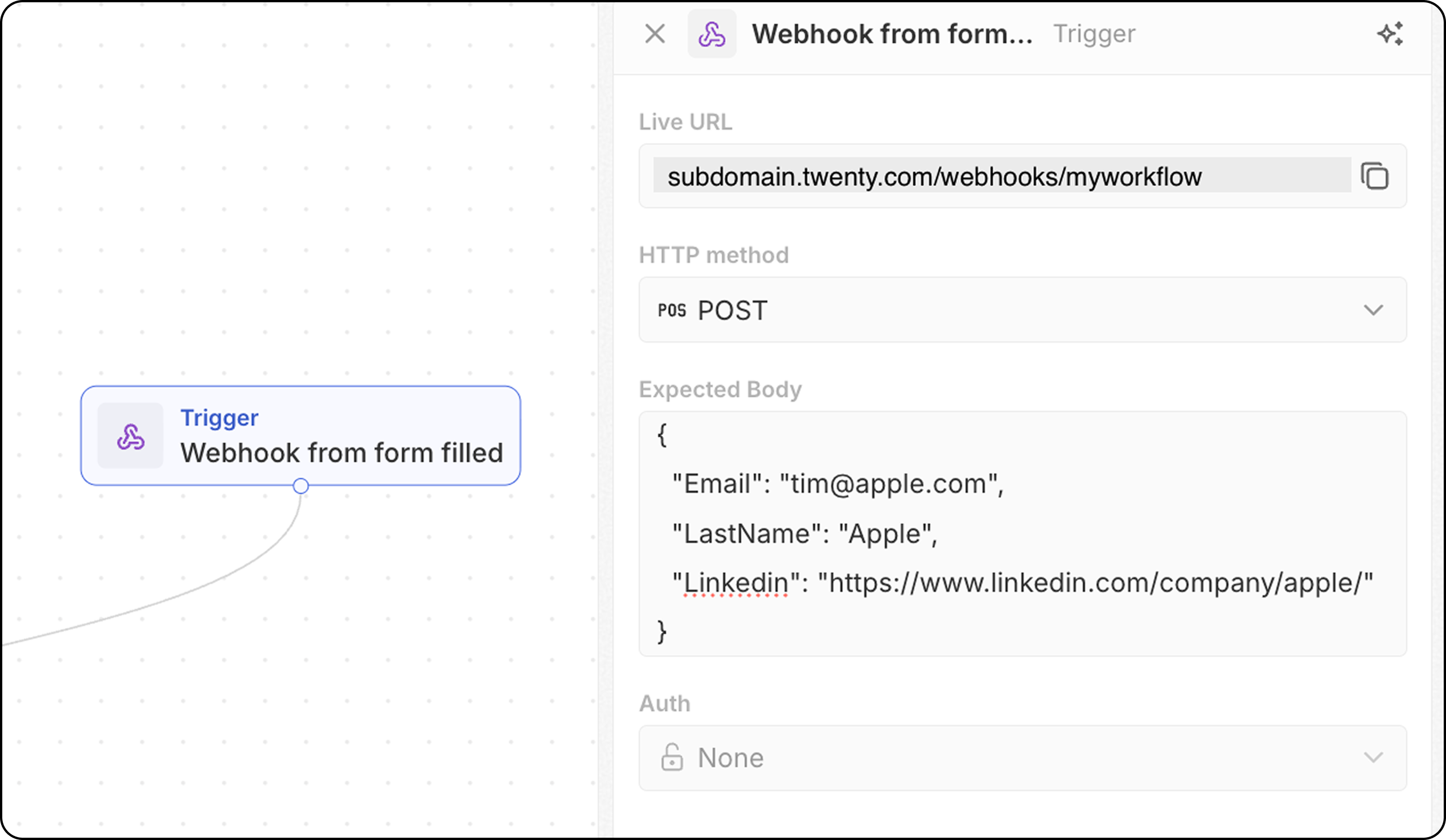 **Konfigurace**:
* Pracovní postup poskytne jedinečnou URL adresu webhooku—zkopírujte ji a přidejte do svého externího systému jako koncový bod, který se má volat.
* Pro požadavky POST definujte očekávanou strukturu těla, aby Twenty vědělo, jaká data očekávat. Zde přidejte pole, která obdržíte a která budou dále ve vašem pracovním postupu potřeba.
* Nakonfigurujte ověřování (již brzy).
## Výběr správného spouštěče
| Případ použití | Doporučený spouštěč |
| ---------------------------------------------- | ------------------------------------ |
| Nové potenciální kontakty je potřeba zpracovat | Záznam je vytvořen |
| Změny dat je potřeba synchronizovat | Záznam je aktualizován |
| Import/ruční zpracování dat | Záznam je aktualizován nebo vytvořen |
| Čištění po smazání | Záznam je odstraněn |
| Akce spuštěná uživatelem | Spustit manuálně |
| Pravidelné reporty | Podle plánu |
| Externí integrace | Webhook nebo Podle plánu |
**Konfigurace**:
* Pracovní postup poskytne jedinečnou URL adresu webhooku—zkopírujte ji a přidejte do svého externího systému jako koncový bod, který se má volat.
* Pro požadavky POST definujte očekávanou strukturu těla, aby Twenty vědělo, jaká data očekávat. Zde přidejte pole, která obdržíte a která budou dále ve vašem pracovním postupu potřeba.
* Nakonfigurujte ověřování (již brzy).
## Výběr správného spouštěče
| Případ použití | Doporučený spouštěč |
| ---------------------------------------------- | ------------------------------------ |
| Nové potenciální kontakty je potřeba zpracovat | Záznam je vytvořen |
| Změny dat je potřeba synchronizovat | Záznam je aktualizován |
| Import/ruční zpracování dat | Záznam je aktualizován nebo vytvořen |
| Čištění po smazání | Záznam je odstraněn |
| Akce spuštěná uživatelem | Spustit manuálně |
| Pravidelné reporty | Podle plánu |
| Externí integrace | Webhook nebo Podle plánu |